


MacBook Neo б/у в Праге: на что обратить внимание при покупке
Что проверить у б/у MacBook Neo перед покупкой: состояние корпуса и дисплея, циклы батареи, Activation Lock и гарантия. Осмотреть Mac можно лично в AG Store в Праге 13.
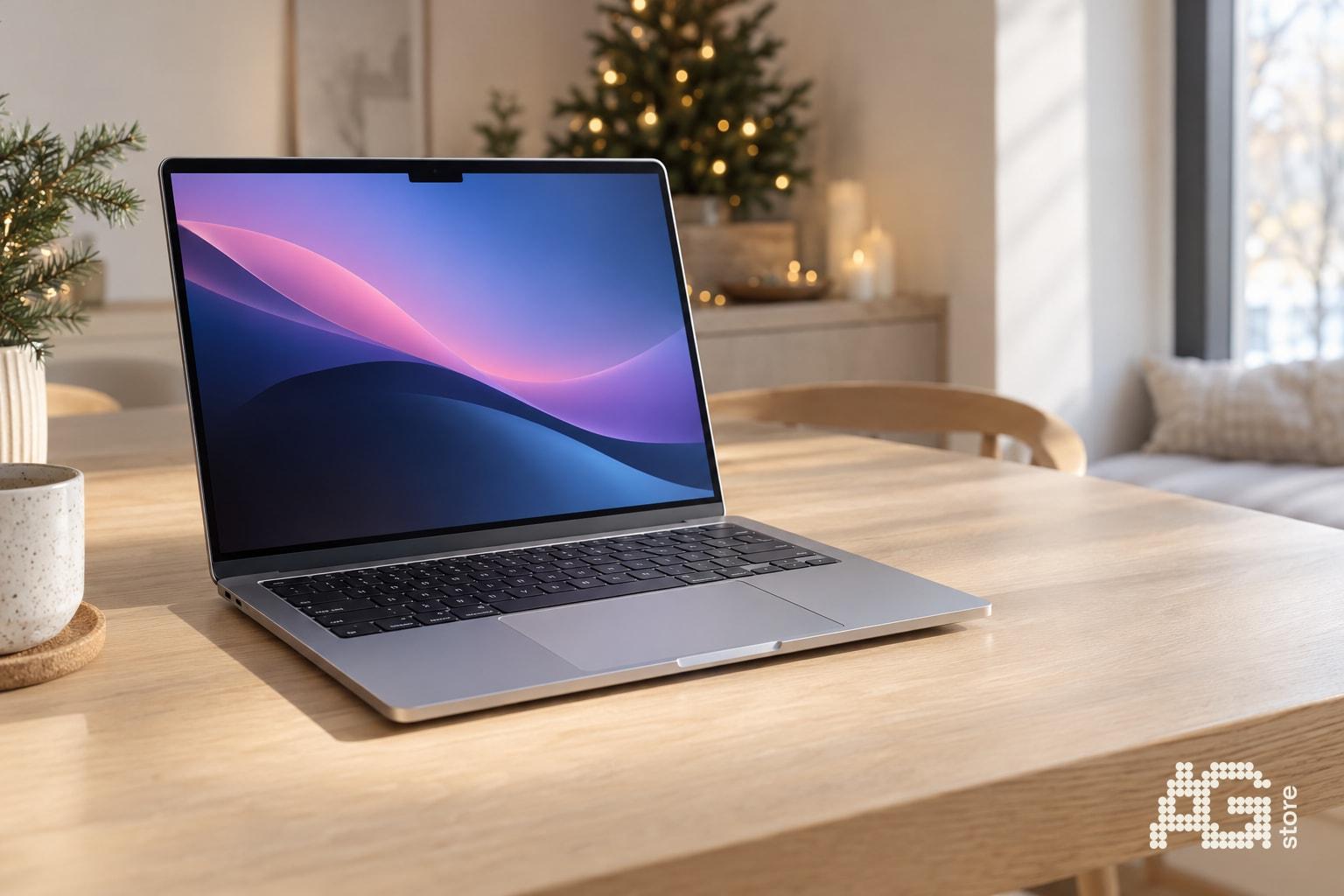
При покупке б/у MacBook Neo проверьте четыре вещи: общее состояние корпуса и дисплея, число циклов и здоровье батареи, выход из Apple ID вместе с Activation Lock и действующую гарантию продавца. Интерес к этой модели вырос в том числе благодаря актуальной рождественской рекламе Apple, но реклама ничего не скажет о конкретном устройстве, которое вы держите в руках. В каталоге AG Store вы найдёте б/у, как новые и распакованные Mac с чётко описанным состоянием и гарантией 12 месяцев. Наш магазин находится в Праге 13 у метро Luka (линия B), открыт ежедневно с 10:00 до 19:00, поэтому Mac можно осмотреть и опробовать до покупки.
Кратко: 6 шагов перед оплатой
- Узнайте, в каком состоянии устройство (распакованный, как новый, б/у A/B/C).
- Осмотрите корпус, петли, клавиатуру и дисплей при полной яркости.
- Проверьте здоровье батареи и количество циклов зарядки.
- Убедитесь, что Mac не привязан к чужому Apple ID (Activation Lock, «Найти»).
- Проверьте порты, камеру, микрофон, динамики, Wi-Fi и Bluetooth.
- Запросите условия гарантии и документ о покупке.
Почему вокруг MacBook Neo заговорили о б/у
Рождественская реклама Apple с MacBook Neo привлекает к модели много новых покупателей. Часть из них ищет более низкую входную цену и спрашивает, есть ли смысл взять б/у устройство.
Смысл есть, если вы знаете, что проверять. Конкретные параметры и цены мы здесь намеренно не указываем. Точную конфигурацию всегда уточняйте у конкретного экземпляра в предложении или в магазине, так как наличие постоянно меняется.
Состояние корпуса и дисплея: что видно глазами
Б/у Mac всегда осматривайте при хорошем освещении. Царапины на крышке - это косметика, а вмятый угол или волнистая крышка уже могут говорить о падении.
- Рёбра и углы: вмятины, стёртая краска, деформация нижней крышки.
- Петли: крышка должна открываться плавно и держаться в выбранном положении.
- Дисплей: выведите белый, чёрный и серый фон. Ищите битые пиксели, пятна, тени от подсветки и следы от клавиатуры.
- Клавиатура и трекпад: нажмите все клавиши и проверьте клик по всей площади трекпада.
Что эти состояния означают у нас, описано на странице состояния устройств. У распакованного и как нового устройства следов использования минимум или нет совсем, у б/у состояния A/B/C рассчитывайте на косметический износ.
Батарея: циклы и здоровье
Батарея - расходная деталь, и у ноутбука от неё зависит повседневное удобство. Важна не только цифра, но и то, как Mac ведёт себя при обычной работе.
Как проверить батарею на Mac
- Откройте Системные настройки и раздел Аккумулятор, где указано состояние батареи.
- Чтобы узнать число циклов, откройте меню Apple, удерживая Option, выберите Информация о системе, затем раздел Питание.
- Сравните число циклов и состояние с тем, что заявляет продавец.
- Следите, не начнёт ли Mac при обычном использовании слишком быстро терять проценты заряда.
У распакованных и как новых устройств батарея по нашему описанию на 100 %. У б/у устройств рассчитывайте на ёмкость, как правило, выше 80 %, но у Mac всегда смотрите прежде всего на конкретные данные по данному экземпляру.
Activation Lock и Apple ID: самая важная проверка
Mac, который всё ещё привязан к чужому Apple ID, может быть заблокирован. В таком случае без прежнего владельца вы его не активируете. Продавец должен выйти из аккаунта, а Mac должен быть стёрт.
- При первом запуске не должно появляться запроса чужого Apple ID или пароля.
- В Системных настройках не должен быть выполнен вход предыдущего владельца.
- Функция «Найти» должна быть отвязана от чужой учётной записи.
- Mac не должен управляться корпоративным профилем (MDM), если это прямо не оговорено.
Более подробный порядок действий для заблокированных устройств есть в нашей инструкции по проверке iCloud и Activation Lock, для Mac принцип похожий.
Таблица: что проверять и когда отказываться
| Область | Как проверить | Красный флаг |
|---|---|---|
| Корпус | Осмотр при хорошем свете | Вмятые углы, изогнутая крышка |
| Дисплей | Сплошные цветные фоны, полная яркость | Битые пиксели, пятна, полосы |
| Батарея | Системные настройки, Информация о системе | Большое число циклов без объяснения |
| Блокировка | Первый запуск, Apple ID, «Найти» | Запрос чужой учётной записи |
| Порты и связь | Зарядка, USB, Wi-Fi, Bluetooth | Неработающий или нестабильный порт |
| Документы и гарантия | Письменные условия | Нет гарантии, неясное происхождение |
Функциональный тест за 5 минут
- Включите камеру и запишите короткое видео со звуком, проверьте микрофон и динамики.
- Подключитесь к Wi-Fi и сопрягите устройство по Bluetooth.
- Проверьте все порты, лучше со своим кабелем или флешкой.
- Подключите зарядку и убедитесь, что батарея заряжается.
- Запустите видео на весь экран и проверьте, не перегревается ли Mac и не шумит ли вентилятор, если он есть в модели.
Где опробовать MacBook в Праге 13
Надёжнее всего увидеть Mac вживую. В AG Store по адресу Mukařovského 2590, Praha 13 (метро Luka, линия B) устройство можно осмотреть каждый день с 10:00 до 19:00. Самовывоз в Праге бесплатный, иначе отправляем через PPL CZ.
На все устройства, которые мы продаём, действует гарантия AG Store 12 месяцев, подробности на странице гарантия. Для возврата действует срок до 14 дней согласно условиям торговли. Точное наличие MacBook Neo всегда смотрите в актуальном предложении в каталоге.
Есть старый Mac и хотите обменять?
Если вы думаете о переходе на более новую модель, рассмотрите зачёт старого устройства. Предложение можно посмотреть на страницах trade-in или выкуп. Перед передачей старого Mac всегда выйдите из Apple ID и сотрите данные.
Есть вопрос по выбору? Напишите нам на agstore.cz/kontakty или позвоните по телефону +420 774 061 317. Будем рады видеть вас лично в магазине AG Store - Mukařovského 2590, Praha 13 (метро Luka).