


Как перенести данные на новый iPhone: Полное руководство для клиентов AG Store
Практическое руководство по переносу данных на iPhone. Quick Start, iCloud backup, кабель и WhatsApp - с помощью AG Store при личном получении в Праге 13.
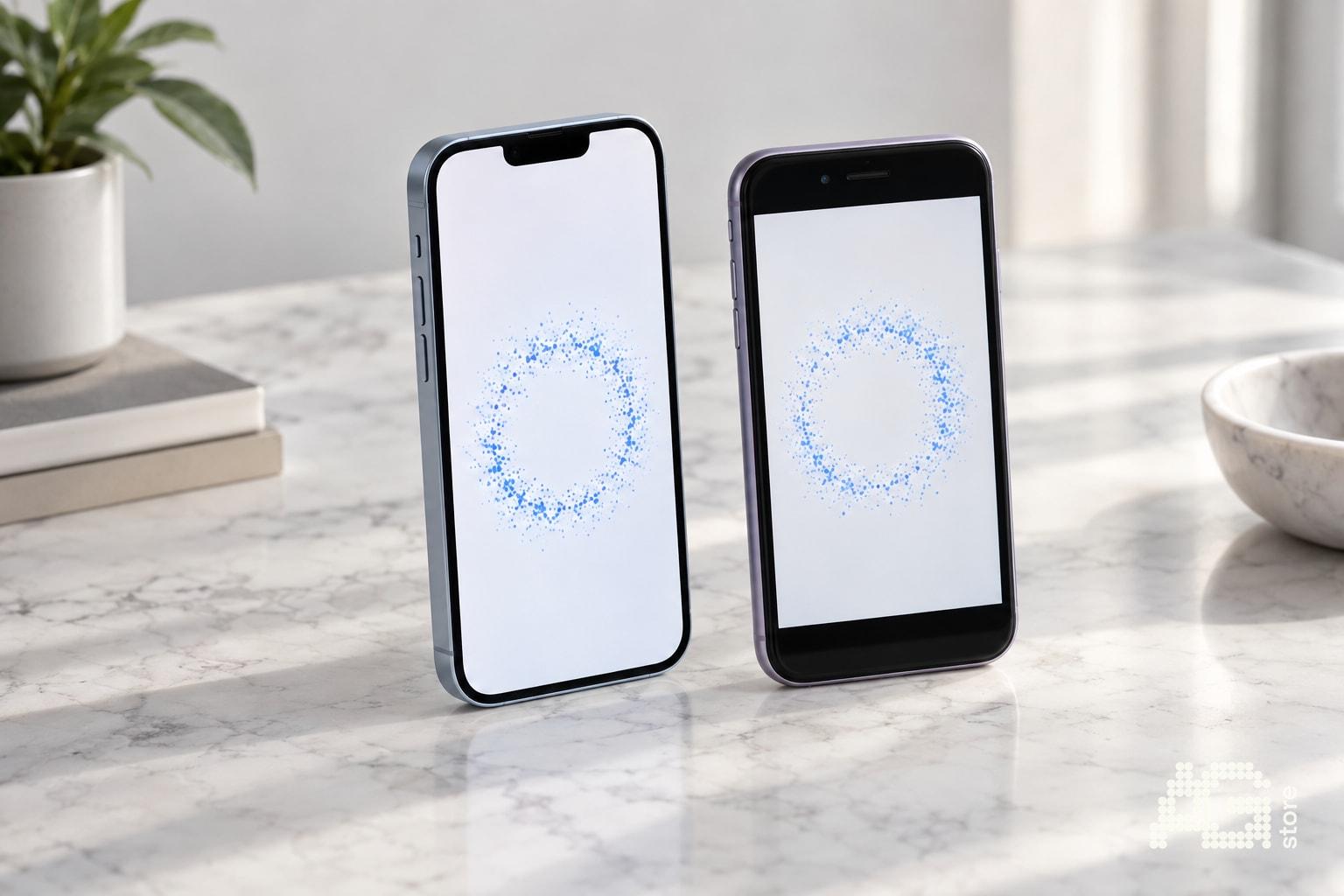
Перенос данных на новый iPhone сегодня проще, чем когда-либо - и если вы забираете в нашем AG Store Прага 13 (метро Luka, Mukařovského 2590) распакованный или б/у iPhone, мы с радостью поможем вам прямо на месте с первоначальной настройкой. Обычно весь перенос занимает 10-30 минут в зависимости от объема фотографий, приложений и сообщений. Ключевой метод Quick Start позволяет автоматический беспроводной перенос с iPhone на iPhone, в то время как резервная копия через iCloud или кабельный перенос через Mac/PC служат запасным вариантом, когда старого телефона уже нет под рукой или он неисправен. В этом руководстве мы проведем вас через все четыре сценария - от самого быстрого Quick Start через iCloud backup до переноса WhatsApp и фотографий отдельно - чтобы вы могли наслаждаться новым iPhone без потери ни одного воспоминания.
Быстрый чек-лист перед началом переноса
Прежде чем начать переносить данные, выполните эту подготовку - сэкономите время и избежите ненужных ошибок:
- Проверьте емкость нового iPhone - в каталоге AG Store вы видите точный объем ГБ у каждого экземпляра; перенесете только столько данных, сколько поместится.
- Зарядите оба телефона хотя бы на 50% или подключите к зарядному устройству.
- Проверьте доступное место в iCloud - бесплатно у вас есть 5 ГБ; для большей резервной копии временно активируйте iCloud+ (50 ГБ за 25 крон/месяц).
- Обновите iOS на старом iPhone (Настройки → Основные → Обновление ПО) - более новая версия облегчит Quick Start.
- Подготовьте Apple ID и пароль - вам нужно будет вводить их на новом устройстве.
- Отключите SIM lock - если вы купили новый iPhone у нас, он не имеет SIM-lock; старый телефон от оператора может быть заблокирован.
Если вы забираете телефон лично в магазине в Праге 13, мы поможем вам сразу проверить, правильно ли новый iPhone отвязан от предыдущего Apple ID и готов к настройке - больше об этой контрольной точке вы найдете в нашем руководстве по гарантии.
Метод 1: Quick Start - самый быстрый способ переноса с iPhone на iPhone
Quick Start - это рекомендуемый Apple метод прямого переноса между двумя iPhone. Работает беспроводно и копирует настройки, приложения, фото, сообщения и историю звонков за несколько минут или десятков минут в зависимости от объема данных.
Пошаговая инструкция:
- Включите новый iPhone и положите его рядом со старым (на расстоянии максимум 30 см).
- На старом iPhone автоматически появится окно Настроить новый iPhone - нажмите Продолжить.
- На новом iPhone появится анимированная сфера; направьте камеру старого телефона на эту анимацию.
- После проверки введите на новом iPhone код старого iPhone.
- Настройте Face ID или Touch ID на новом устройстве.
- На экране Перенести данные выберите Перенести с iPhone.
- Телефоны соединятся; начнется перенос - не отключайте их и держите оба рядом, пока не завершится.
- После завершения новый iPhone перезагрузится и покажет домашний экран с вашими приложениями.
Большие приложения (например, игры больше 1 ГБ) часто загружаются дополнительно из App Store в фоновом режиме. Фотографии и видео в полном качестве загружаются из iCloud в течение нескольких часов, если у вас включены Фото iCloud.
Метод 2: Резервное копирование и восстановление через iCloud
Если у вас уже нет доступа к старому iPhone (продали его в выкуп AG Store раньше, чем приобрели новый, или он сломался), используйте резервную копию в iCloud.
Создание резервной копии на старом iPhone:
- Подключите телефон к Wi-Fi и питанию.
- Перейдите в Настройки → [Ваше имя] → iCloud → Резервная копия iCloud.
- Нажмите Создать резервную копию - процесс занимает 5-60 минут в зависимости от размера данных и скорости Wi-Fi.
- После завершения проверьте дату последней резервной копии в том же меню.
Восстановление на новом iPhone:
- Включите новый iPhone и следуйте начальной настройке (язык, Wi-Fi).
- На экране Программы и данные выберите Восстановить из копии iCloud.
- Войдите с Apple ID и выберите самую новую резервную копию из списка.
- Телефон загрузит настройки и приложения; фотографии в полном качестве загрузятся в фоновом режиме в течение нескольких часов.
Если у вас в iCloud только 5 ГБ бесплатно, временно купите iCloud+ (50 ГБ или 200 ГБ) на один месяц, выполните резервное копирование и после переноса отмените подписку.
Метод 3: Перенос кабелем через Mac или ПК (Finder / iTunes)
Кабельный перенос - самый быстрый для больших объемов фотографий и видео и работает даже если у вас нет стабильного Wi-Fi или достаточно места в iCloud.
Создание локальной резервной копии на Mac (macOS Catalina и новее):
- Подключите старый iPhone кабелем Lightning/USB-C к Mac.
- Откройте Finder; iPhone появится в левой панели.
- Нажмите на iPhone, выберите Резервировать все данные на этот Mac и отметьте Зашифровать локальную резервную копию (чтобы сохранить и пароли).
- Нажмите Создать резервную копию - резервное копирование на SSD занимает 10-30 минут.
Восстановление на новом iPhone:
- Подключите новый iPhone к тому же Mac.
- В Finder нажмите на новый iPhone и выберите Восстановить резервную копию.
- Выберите резервную копию, введите пароль шифрования и нажмите Восстановить.
- После завершения iPhone перезагрузится и синхронизирует приложения и медиа.
На ПК с Windows используйте тот же процесс через приложение iTunes или Apple Devices (Windows 10/11).
Метод 4: Перенос сообщений WhatsApp и фотографий отдельно
WhatsApp предлагает собственную резервную копию, которая не переносится автоматически Quick Start или резервными копиями iOS в iCloud. Вам нужно вручную восстановить ее после установки WhatsApp на новом iPhone.
Инструкция:
- На старом iPhone откройте WhatsApp → Настройки → Чаты → Резервная копия → Создать копию.
- Резервная копия сохранится в вашем iCloud (отдельно от обычной резервной копии iOS).
- На новом iPhone установите WhatsApp из App Store и войдите с тем же номером телефона.
- WhatsApp автоматически найдет резервную копию в iCloud и предложит восстановление - нажмите Восстановить.
- После восстановления проверьте чаты и медиафайлы.
Фотографии и видео из WhatsApp перенесутся, если у вас было включено сохранение медиафайлов в Фото; иначе они останутся только в резервной копии WhatsApp и отобразятся после восстановления.
Перенос фотографий и видео вне iCloud - альтернативные методы
Если у вас тысячи фотографий и вы не хотите ждать загрузки из iCloud или у вас недостаточно облачного пространства, попробуйте эти способы:
- AirDrop - перенесите альбомы вручную; идеально для сотен снимков. Откройте Фото на старом iPhone, выберите фотографии (долгое нажатие → Выбрать все), нажмите на значок общего доступа и выберите новый iPhone в AirDrop. Скорость зависит от Wi-Fi; рассчитывайте на 5-10 мин на 1 000 фотографий.
- Фото через Mac - импортируйте фотографии с iPhone в Фото на Mac (Файл → Импортировать), затем подключите новый iPhone и синхронизируйте альбомы обратно.
- Внешний диск или NAS - если у вас очень большая библиотека (например, 100+ ГБ видео), сделайте резервную копию на внешний SSD и восстановите вручную.
Эти методы более трудоемкие, но не нагружают облачное пространство и работают без ограничения данных.
Что делать, когда перенос не удается или занимает слишком много времени
Иногда случается, что Quick Start зависает на "Осталась 1 минута" или резервная копия iCloud выдает ошибку. Решение:
- Перезагрузите оба телефона - выключите их полностью и включите снова, затем попробуйте Quick Start заново.
- Используйте одну и ту же сеть Wi-Fi - Quick Start работает быстрее, когда оба телефона подключены к одному роутеру.
- Проверьте место в iCloud - если он заполнен, резервное копирование не удастся; временно удалите старые резервные копии других устройств в Настройки → [Ваше имя] → iCloud → Управление хранилищем.
- Обновите iOS - устаревшая версия на старом iPhone может вызвать несовместимость.
- Перенесите данные по частям - настройте новый iPhone как новый, затем вручную перенесите фотографии через AirDrop и установите приложения из App Store.
Если ни один способ не работает и вы из Праги, заходите к нам в AG Store по адресу Mukařovského 2590, Прага 13 (ежедневно 10:00-19:00) - мы с радостью поможем вам диагностировать проблему и завершить перенос на месте.
Помощь AG Store при личном получении в Праге 13
Когда вы забираете у нас распакованный или почти новый iPhone, вы не остаетесь одни. В магазине мы:
- Проверим, что iPhone правильно отвязан от предыдущего Apple ID и не имеет iCloud Lock.
- Поможем запустить Quick Start и подключить старый и новый телефон.
- Подскажем с первоначальной настройкой Face ID, Apple Pay и iCloud.
- Ответим на вопросы по резервному копированию, переносу WhatsApp или синхронизации Apple Watch.
Наша команда ежедневно имеет опыт с десятками переносов и знает, как решить типичные ошибки. Если вы планируете личное получение, рекомендуем взять с собой старый iPhone полностью заряженным и с активным интернетом - перенос вы сможете выполнить прямо на месте и уйдете с новым телефоном, готовым к использованию.
Часто задаваемые вопросы по переносу данных на iPhone
Перенесутся ли мои пароли и платежные карты?
Да, если у вас включена Связка ключей iCloud (Настройки → [Ваше имя] → iCloud → Пароли и связка ключей). Перенесутся пароли к приложениям и сохраненные карты в Apple Pay.
Перенесутся ли настройки Apple Watch?
Если вы используете Quick Start или резервную копию iCloud, Apple Watch автоматически подключатся к новому iPhone после завершения переноса. Если нет, отключите их вручную на старом iPhone и подключите заново на новом.
Сколько времени займет весь перенос?
Quick Start: 10-30 минут для обычного использования (32-128 ГБ данных). Восстановление iCloud: 30-90 минут в зависимости от скорости Wi-Fi. Кабельный перенос: 15-40 минут. Фотографии в полном качестве из iCloud загружаются в фоновом режиме в течение нескольких часов.
Могу ли я перенести данные с Android на iPhone?
Да, Apple предлагает приложение Move to iOS (для Android), которое переносит контакты, фотографии, сообщения и календарь. Процесс похож на Quick Start - во время начальной настройки нового iPhone выберите "Перенести данные с Android" и следуйте инструкциям.
Что если я хочу оставить старый iPhone в качестве резервного?
После успешного переноса рекомендуем сбросить старый iPhone до заводских настроек (Настройки → Основные → Перенос или сброс iPhone → Стереть контент и настройки) и выйти из Apple ID. Затем вы можете продать его в выкуп AG Store или оставить как резервное устройство без SIM.
Есть вопрос по выбору? Напишите нам на agstore.cz/kontakty или позвоните +420 774 061 317. Лично мы будем рады приветствовать вас в магазине AG Store - Mukařovského 2590, Прага 13 (метро Luka).