


Jak přenést data na nový iPhone: Kompletní návod pro AG Store zákazníky
Praktický průvodce přenosem dat na iPhone. Quick Start, iCloud backup, kabel i WhatsApp - s pomocí AG Store při osobním odběru v Praze 13.
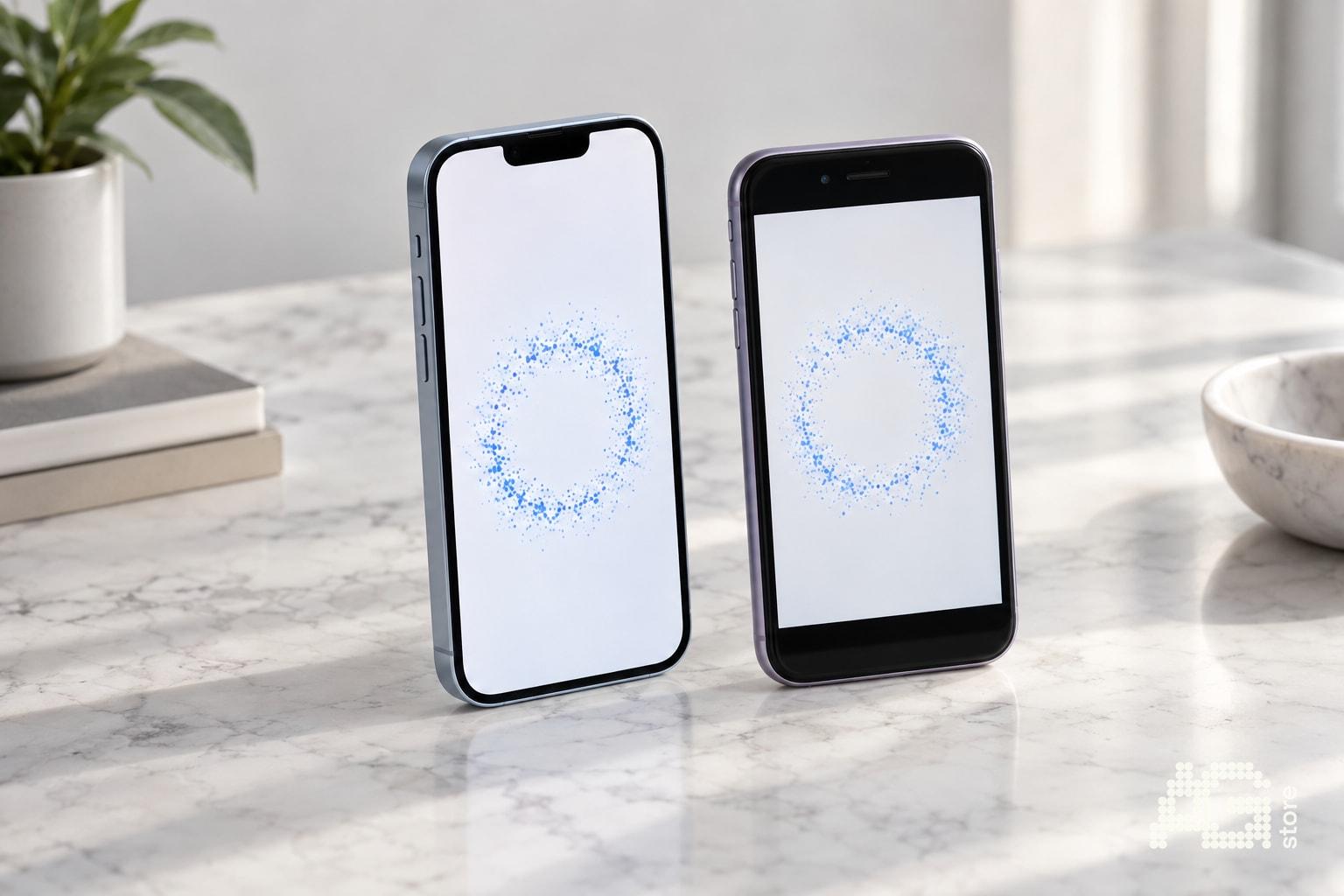
Přenos dat na nový iPhone je dnes jednodušší než kdy dřív - a pokud si u nás v AG Store Praha 13 (metro Luka, Mukařovského 2590) vyzvedáváte rozbalený nebo použitý iPhone, rádi vám hned na místě pomůžeme s prvotním nastavením. Běžně zvládnete celý přenos za 10-30 minut podle objemu fotografií, aplikací a zpráv. Klíčová metoda Quick Start umožňuje automatický bezdrátový přenos z iPhone na iPhone, zatímco záloha přes iCloud nebo kabelový přenos přes Mac/PC slouží jako záchranná varianta, když starý telefon už nemáte k ruce nebo je porouchaný. V tomto návodu vás provedeme všemi čtyřmi scénáři - od nejrychlejšího Quick Start přes iCloud backup až po přenos WhatsApp a fotografií zvlášť - abyste si mohli vychutnat nový iPhone bez ztráty jediné vzpomínky.
Rychlá checklist před zahájením přenosu
Než začnete přenášet data, udělejte si tuto přípravu - ušetříte čas a vyhnete se zbytečným chybám:
- Zkontrolujte kapacitu nového iPhonu - v katalogu AG Store vidíte přesné GB u každého kusu; přenesete jen tolik dat, kolik se vejde.
- Nabijte oba telefony aspoň na 50 % nebo připojte k nabíječce.
- Zkontrolujte dostupný prostor v iCloudu - zdarma máte 5 GB; pro větší zálohu si dočasně aktivujte iCloud+ (50 GB za 25 Kč/měsíc).
- Aktualizujte iOS na starém iPhonu (Nastavení → Obecné → Aktualizace softwaru) - novější verze usnadní Quick Start.
- Připravte si Apple ID a heslo - budete je zadávat na novém zařízení.
- Vypněte SIM lock - pokud jste nový iPhone zakoupili u nás, není SIM-locked; starý telefon od operátora může být.
Pokud si telefon vyzvedáváte osobně na prodejně v Praze 13, pomůžeme vám rovnou zkontrolovat, zda je nový iPhone správně odhlášen od předchozího Apple ID a připravený k nastavení - více o tomto kontrolním bodu najdete v našem průvodci zárukou.
Metoda 1: Quick Start - nejrychlejší způsob přenosu z iPhone na iPhone
Quick Start je doporučená metoda Apple pro přímý přenos mezi dvěma iPhony. Funguje bezdrátově a zkopíruje nastavení, aplikace, fotky, zprávy i historii hovorů během několika minut až desítek minut podle objemu dat.
Postup krok za krokem:
- Zapněte nový iPhone a položte ho vedle starého (do vzdálenosti max 30 cm).
- Na starém iPhonu se automaticky zobrazí okno Nastavit nový iPhone - klepněte na Pokračovat.
- Na novém iPhonu se objeví animovaná koule; namiřte fotoaparát starého telefonu na tuto animaci.
- Po ověření zadejte na novém iPhonu kód starého iPhonu.
- Nastavte Face ID nebo Touch ID na novém zařízení.
- Na obrazovce Přenést data zvolte Přenést z iPhone.
- Telefony se propojí; začne přenos - neodpojujte je a nechte oba poblíž sebe, dokud neukončí.
- Po dokončení se nový iPhone restartuje a zobrazí domovskou obrazovku s vašimi aplikacemi.
Velké aplikace (např. hry nad 1 GB) se často stahují dodatečně z App Storu na pozadí. Fotografie a videa v plné kvalitě se dostáhnou z iCloudu během několika hodin, pokud máte iCloud Fotky zapnuté.
Metoda 2: Záloha a obnovení přes iCloud
Pokud už starý iPhone nemáte k dispozici (prodali jste ho do výkupu AG Store dřív, než jste si pořídili nový, nebo se porouchal), použijte zálohu v iCloudu.
Vytvoření zálohy na starém iPhonu:
- Připojte telefon k Wi-Fi a napájení.
- Jděte do Nastavení → [Vaše jméno] → iCloud → Záloha iCloudu.
- Klepněte na Zálohovat nyní - proces trvá 5-60 minut podle velikosti dat a rychlosti Wi-Fi.
- Po dokončení zkontrolujte datum poslední zálohy v tomtéž menu.
Obnovení na novém iPhonu:
- Zapněte nový iPhone a postupujte úvodním nastavením (jazyk, Wi-Fi).
- Na obrazovce Aplikace a data zvolte Obnovit ze zálohy iCloud.
- Přihlaste se Apple ID a vyberte nejnovější zálohu ze seznamu.
- Telefon stáhne nastavení a aplikace; fotografie v plné kvalitě se dostáhnou na pozadí během několika hodin.
Pokud máte v iCloudu jen 5 GB zdarma, dočasně si kupte iCloud+ (50 GB nebo 200 GB) na jeden měsíc, zálohu proveďte a po přenosu předplatné zrušte.
Metoda 3: Přenos kabelem přes Mac nebo PC (Finder / iTunes)
Kabelový přenos je nejrychlejší pro velké objemy fotografií a videí a funguje, i když nemáte stabilní Wi-Fi nebo dostatek místa v iCloudu.
Vytvoření lokální zálohy na Macu (macOS Catalina a novější):
- Připojte starý iPhone kabelem Lightning/USB-C k Macu.
- Otevřete Finder; iPhone se objeví v levém panelu.
- Klikněte na iPhone, zvolte Zálohovat všechna data do tohoto Macu a zaškrtněte Zašifrovat místní zálohu (abyste uchovali i hesla).
- Klikněte Zálohovat nyní - záloha na SSD trvá 10-30 minut.
Obnovení na novém iPhonu:
- Připojte nový iPhone k témuž Macu.
- Ve Finderu klikněte na nový iPhone a zvolte Obnovit zálohu.
- Vyberte zálohu, zadejte šifrovací heslo a klikněte Obnovit.
- Po dokončení se iPhone restartuje a synchronizuje aplikace a média.
Na PC s Windows použijete stejný postup přes aplikaci iTunes nebo Apple Devices (Windows 10/11).
Metoda 4: Přenos WhatsApp zpráv a fotografií zvlášť
WhatsApp nabízí vlastní zálohu, která se nepřenáší automaticky Quick Startem ani iCloud zálohami iOS. Musíte ji ručně obnovit po instalaci WhatsAppu na novém iPhonu.
Postup:
- Na starém iPhonu otevřete WhatsApp → Nastavení → Chaty → Záloha chatů → Zálohovat nyní.
- Záloha se uloží do vašeho iCloudu (mimo běžnou iOS zálohu).
- Na novém iPhonu nainstalujte WhatsApp z App Storu a přihlaste se stejným telefonním číslem.
- WhatsApp automaticky najde zálohu v iCloudu a nabídne obnovení - klepněte Obnovit.
- Po obnovení zkontrolujte chaty a média.
Fotografie a videa z WhatsAppu se přenesou, pokud jste měli zapnuté ukládání médií do Fotky; jinak zůstanou jen v záloze WhatsApp a zobrazí se po obnovení.
Přenos fotografií a videí mimo iCloud - alternativní metody
Pokud máte tisíce fotografií a nechcete čekat na stahování z iCloudu nebo nemáte dostatek cloudového prostoru, zkuste tyto postupy:
- AirDrop - přeneste alba ručně; ideální pro stovky snímků. Otevřete Fotky na starém iPhonu, vyberte fotografie (dlouhý stisk → Vybrat vše), klepněte na ikonu sdílení a zvolte nový iPhone v AirDrop. Rychlost závisí na Wi-Fi; počítejte s 5-10 min na 1 000 fotografií.
- Fotky přes Mac - importujte fotografie z iPhone do Fotek na Macu (Soubor → Importovat), pak připojte nový iPhone a synchronizujte alba zpět.
- Externí disk nebo NAS - pokud máte velmi velkou knihovnu (např. 100+ GB videí), zálohujte ji na externí SSD a obnovte ručně.
Tyto metody jsou časově náročnější, ale nezatěžují cloudový prostor a fungují bez datového limitu.
Co dělat, když přenos selže nebo trvá příliš dlouho
Občas se stane, že Quick Start zamrzne na "Zbývá 1 minuta" nebo iCloud záloha hlásí chybu. Řešení:
- Restartujte oba telefony - vypněte je úplně a znovu zapněte, pak zkuste Quick Start znovu.
- Použijte stejnou Wi-Fi síť - Quick Start funguje rychleji, když jsou oba telefony na stejném routeru.
- Zkontrolujte místo v iCloudu - pokud je plný, záloha se nepodaří; dočasně smažte staré zálohy jiných zařízení v Nastavení → [Vaše jméno] → iCloud → Spravovat úložiště.
- Aktualizujte iOS - zastaralá verze na starém iPhonu může způsobit nekompatibilitu.
- Přeneste data po částech - nastavte nový iPhone jako nový, pak ručně přeneste fotografie přes AirDrop a aplikace nainstalujte z App Storu.
Pokud žádný postup nefunguje a jste z Prahy, zastavte se u nás v AG Store na adrese Mukařovského 2590, Praha 13 (denně 10:00-19:00) - rádi vám pomůžeme diagnostikovat problém a dokončit přenos na místě.
Pomoc AG Store při osobním odběru v Praze 13
Když si u nás vyzvedáváte rozbalený nebo zánovní iPhone, nezůstáváte sami. Na prodejně vám:
- Zkontrolujeme, že je iPhone správně odhlášený od předchozího Apple ID a není iCloud Locked.
- Pomůžeme spustit Quick Start a propojit starý a nový telefon.
- Poradíme s prvotním nastavením Face ID, Apple Pay a iCloudu.
- Odpovíme na otázky k záloze, přenosu WhatsApp nebo synchronizaci Apple Watch.
Náš tým má denně zkušenost s desítkami přenosů a ví, jak vyřešit typické chyby. Pokud plánujete osobní odběr, doporučujeme si sebou vzít starý iPhone plně nabitý a s aktivním internetem - přenos pak zvládnete přímo na místě a odejdete s novým telefonem připraveným k použití.
Časté dotazy k přenosu dat na iPhone
Přenesou se mi i hesla a platební karty?
Ano, pokud máte zapnutou iCloud Klíčenku (Nastavení → [Vaše jméno] → iCloud → Hesla a klíčenka). Přenesou se hesla k aplikacím i uložené karty v Apple Pay.
Přenesou se nastavení Apple Watch?
Pokud používáte Quick Start nebo iCloud zálohu, Apple Watch se automaticky spárují s novým iPhonem po dokončení přenosu. Pokud ne, odpárujte je ručně na starém iPhonu a spárujte znovu na novém.
Kolik času zabere celý přenos?
Quick Start: 10-30 minut pro běžné použití (32-128 GB dat). iCloud obnovení: 30-90 minut podle rychlosti Wi-Fi. Kabelový přenos: 15-40 minut. Fotografie v plné kvalitě z iCloudu se dostahují na pozadí během několika hodin.
Mohu přenést data z Androidu na iPhone?
Ano, Apple nabízí aplikaci Move to iOS (pro Android), která přenese kontakty, fotografie, zprávy a kalendář. Postup je podobný Quick Startu - během úvodního nastavení nového iPhone zvolte "Přenést data z Androidu" a postupujte podle pokynů.
Co když si chci nechat starý iPhone jako záložní?
Po úspěšném přenosu doporučujeme starý iPhone továrně resetovat (Nastavení → Obecné → Přenést nebo obnovit iPhone → Vymazat obsah a nastavení) a odhlásit ho od Apple ID. Pak ho můžete prodat do výkupu AG Store nebo nechat jako záložní zařízení bez SIM.
Máte dotaz k výběru? Napište nám na agstore.cz/kontakty nebo zavolejte +420 774 061 317. Osobně vás rádi přivítáme v prodejně AG Store - Mukařovského 2590, Praha 13 (metro Luka).