


Перенос WhatsApp на новый iPhone: инструкция для телефона «как новый» из AG Store Прага
Как перенести WhatsApp на новый iPhone через резервную копию iCloud или напрямую между телефонами и ничего не потерять. Пошаговая инструкция для iPhone из AG Store.
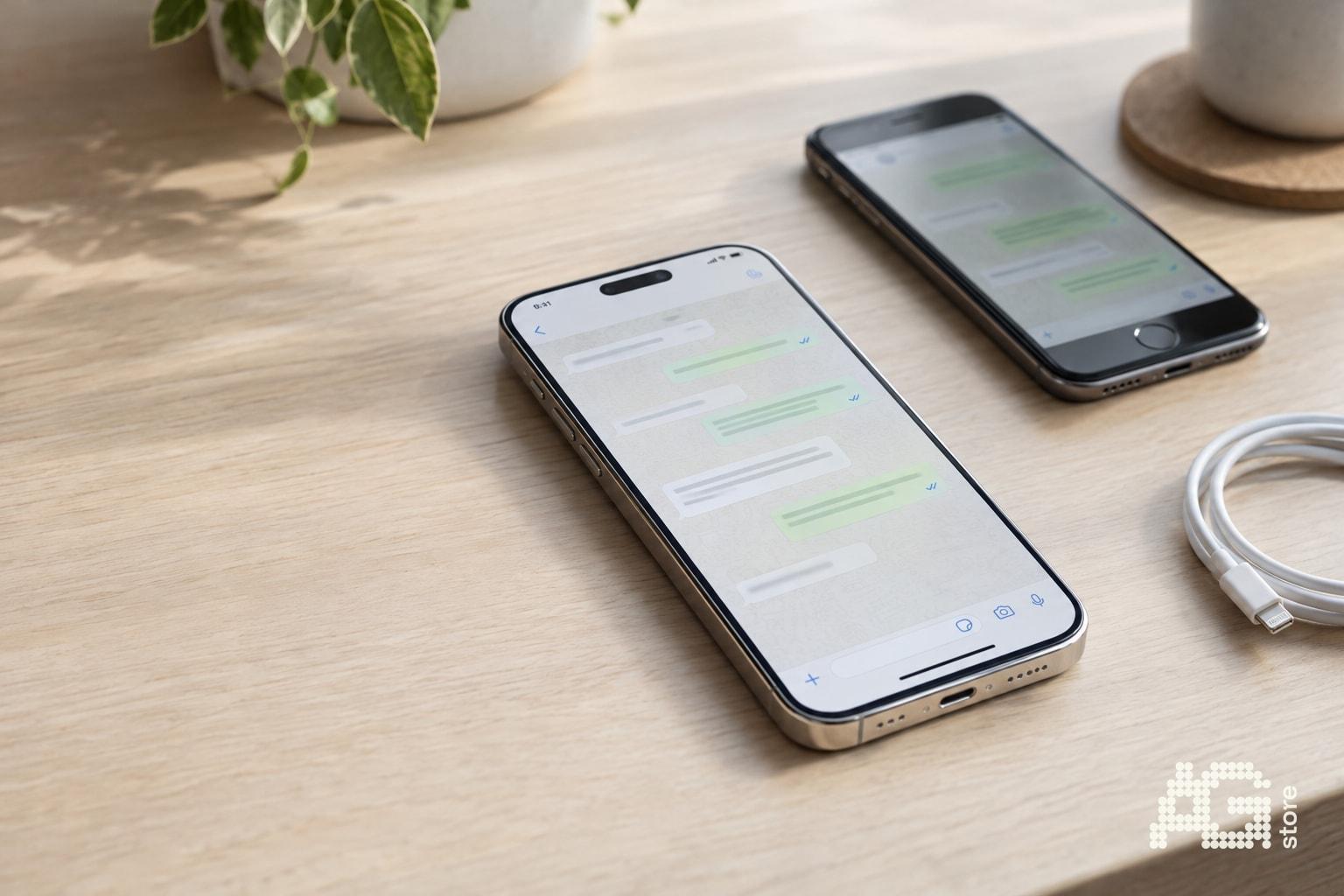
WhatsApp переносится на новый iPhone двумя способами: через резервную копию чатов в iCloud или напрямую с одного телефона на другой с помощью функции переноса чатов в настройках приложения. Оба способа выполняются всегда до того, как вы сотрёте или продадите старый iPhone. На новом телефоне нужно использовать тот же номер телефона, а для копии в iCloud ещё и тот же Apple ID. В AG Store в Праге 13 у метро Luka вы получите iPhone «как новый» или распакованный с гарантией 12 месяцев, а чаты перенесёте дома или у нас по инструкции ниже.
Перед переносом обновите WhatsApp: новые функции, например запланированные сообщения, внедряются постепенно, и в старой версии их может не быть. Когда перенос будет проверен, старый телефон можно продать в выкуп или использовать в trade-in.
Краткая сводка: 6 шагов в правильном порядке
- На старом iPhone обновите WhatsApp и iOS до актуальной версии.
- Убедитесь, что у вас тот же номер телефона и SIM или eSIM для получения кода подтверждения.
- Создайте копию: Настройки, Чаты, Резервная копия чатов, Создать копию.
- На новом iPhone войдите с тем же Apple ID и установите WhatsApp.
- Подтвердите номер и выберите восстановление истории чатов из копии.
- Только после проверки чатов и медиа выйдите из аккаунта на старом телефоне и сотрите его.
Какой способ переноса выбрать
Это зависит от того, есть ли старый телефон под рукой и сколько свободного места в iCloud. Различия собраны в таблице.
| Способ | Когда подходит | Что нужно |
|---|---|---|
| Копия в iCloud | Старый телефон не работает, потерян или его нет с собой, но копия есть | Тот же Apple ID, тот же номер, достаточно свободного места в iCloud |
| Прямой перенос чатов между iPhone | Оба телефона рядом, и вы не хотите возиться с iCloud | Оба телефона в одной сети Wi-Fi, актуальный WhatsApp, тот же номер |
| Копия через Mac или компьютер | В iCloud не хватает места | Резервная копия всего iPhone на Mac, восстановление на новый телефон |
Точные названия пунктов меню могут отличаться в зависимости от версии приложения и языка. Если в настройках они не совпадают, ищите пункт «Чаты», а в нём перенос или резервную копию.
Резервная копия WhatsApp в iCloud шаг за шагом
Перед созданием копии
- Включите iCloud Drive: Настройки, ваше имя, iCloud.
- Проверьте свободное место. Для копии WhatsApp в iCloud нужен запас больше размера самих чатов, лучше рассчитывать на двойной объём.
- Подключитесь к Wi-Fi и поставьте телефон на зарядку.
Сама копия
- Откройте WhatsApp, Настройки, Чаты, Резервная копия чатов.
- Нажмите «Создать копию» и дождитесь завершения.
- Проверьте дату и время последней копии. Она должна быть сегодняшней.
- Если хотите сохранить видео, включите их в копию, но учтите, что размер вырастет.
Если у вас включена зашифрованная копия, сохраните пароль или 64-значный ключ. Без них восстановить копию на новом телефоне не получится.
Прямой перенос чатов с iPhone на iPhone
Эту возможность предлагает актуальная версия WhatsApp. Она удобна, когда оба телефона у вас с собой, например сразу после получения iPhone «как новый».
- Обновите WhatsApp на обоих телефонах и подключите их к одной сети Wi-Fi.
- На новом iPhone установите WhatsApp и введите тот же номер телефона.
- На старом iPhone найдите в Настройках, Чаты пункт переноса чатов на iPhone.
- Отсканируйте QR-код, показанный на новом телефоне, и подтвердите перенос.
- Держите телефоны рядом и не блокируйте их, пока перенос не завершится.
Подтверждение номера и восстановление на новом iPhone
После установки WhatsApp введите номер и дождитесь шестизначного кода подтверждения по SMS или звонком. Если вы используете eSIM, убедитесь, что профиль активен ещё до установки приложения. Подробнее о выборе модели читайте в нашем каталоге iPhone, где у моделей видны состояние и комплектация.
- После подтверждения приложение само предложит восстановить историю чатов.
- Нажмите «Восстановить историю чатов» и не прерывайте загрузку.
- Если пропустить этот шаг, повторить восстановление без переустановки приложения будет непросто.
Запланированные сообщения и зачем обновлять приложение
По актуальным данным, WhatsApp добавляет запланированные сообщения, то есть возможность отправить сообщение в заранее выбранное время. Функция внедряется постепенно и зависит от версии приложения и аккаунта. Поэтому на новый iPhone стоит установить свежую версию из App Store и после переноса проверить, появилась ли эта опция в переписке. Чаты и медиа переносятся одинаково, доступна функция или нет.
Проверка после переноса: 5 пунктов перед тем, как стереть старый iPhone
- Количество чатов и групп совпадает со старым телефоном.
- Откройте 3 старые переписки и убедитесь, что фото и видео загрузились.
- Проверьте голосовые сообщения и документы (PDF, таблицы).
- Проверьте избранные сообщения, отмеченные звёздочкой.
- Отправьте тестовое сообщение и убедитесь, что оно пришло на новый телефон.
Самые частые ошибки при переносе WhatsApp
- Другой номер. Копия и перенос работают только для того же номера. Чтобы сменить номер, используйте в приложении функцию «Изменить номер» до переноса.
- Другой Apple ID. Копия в iCloud находится только в той же учётной записи.
- Мало места в iCloud. Копия молча не создаётся. Освободите место или используйте перенос между телефонами.
- Старый телефон стёрт раньше времени. Если копии нет, чаты восстановить нельзя.
- Прерванная загрузка. Слабый Wi-Fi или заблокированный телефон останавливают перенос.
Цитируемая сводка
- WhatsApp переносится на новый iPhone через копию в iCloud или прямым переносом чатов, всегда до стирания старого телефона.
- Нужны тот же номер, для iCloud ещё и тот же Apple ID, а также актуальная версия приложения.
- После переноса проверьте чаты, медиа и голосовые сообщения и только затем выходите из аккаунта на старом iPhone.
- AG Store в Праге 13 (метро Luka, ежедневно 10:00-19:00) продаёт распакованные, как новые и б/у iPhone с гарантией 12 месяцев.
Что делать со старым iPhone после успешного переноса
Когда вы уверены, что чаты уже на новом телефоне, подготовьте старый iPhone к продаже: выйдите из Apple ID и отключите «Найти iPhone». Порядок действий описан в нашем руководстве по trade-in в Праге. Затем устройство можно сдать в выкуп за наличные или зачесть при покупке через trade-in.
Если вы только выбираете новый телефон, прочитайте про состояния устройств: у распакованных и «как новых» аккумулятор 100 %, у б/у состояний A, B и C обычно выше 80 %. Подробности о гарантии 12 месяцев есть на отдельной странице, а больше о выборе читайте в руководстве iPhone б/у в Праге.
Есть вопрос по выбору? Напишите нам на agstore.cz/kontakty или позвоните по телефону +420 774 061 317. Будем рады видеть вас лично в магазине AG Store - Mukařovského 2590, Praha 13 (метро Luka).