


Настройка б/у iPhone после покупки: 12 шагов от Apple ID до eSIM
Практичный чек-лист: как настроить б/у или почти новый iPhone после получения в AG Store. Порядок шагов, перенос данных, iOS, Face ID, eSIM и проверка батареи.
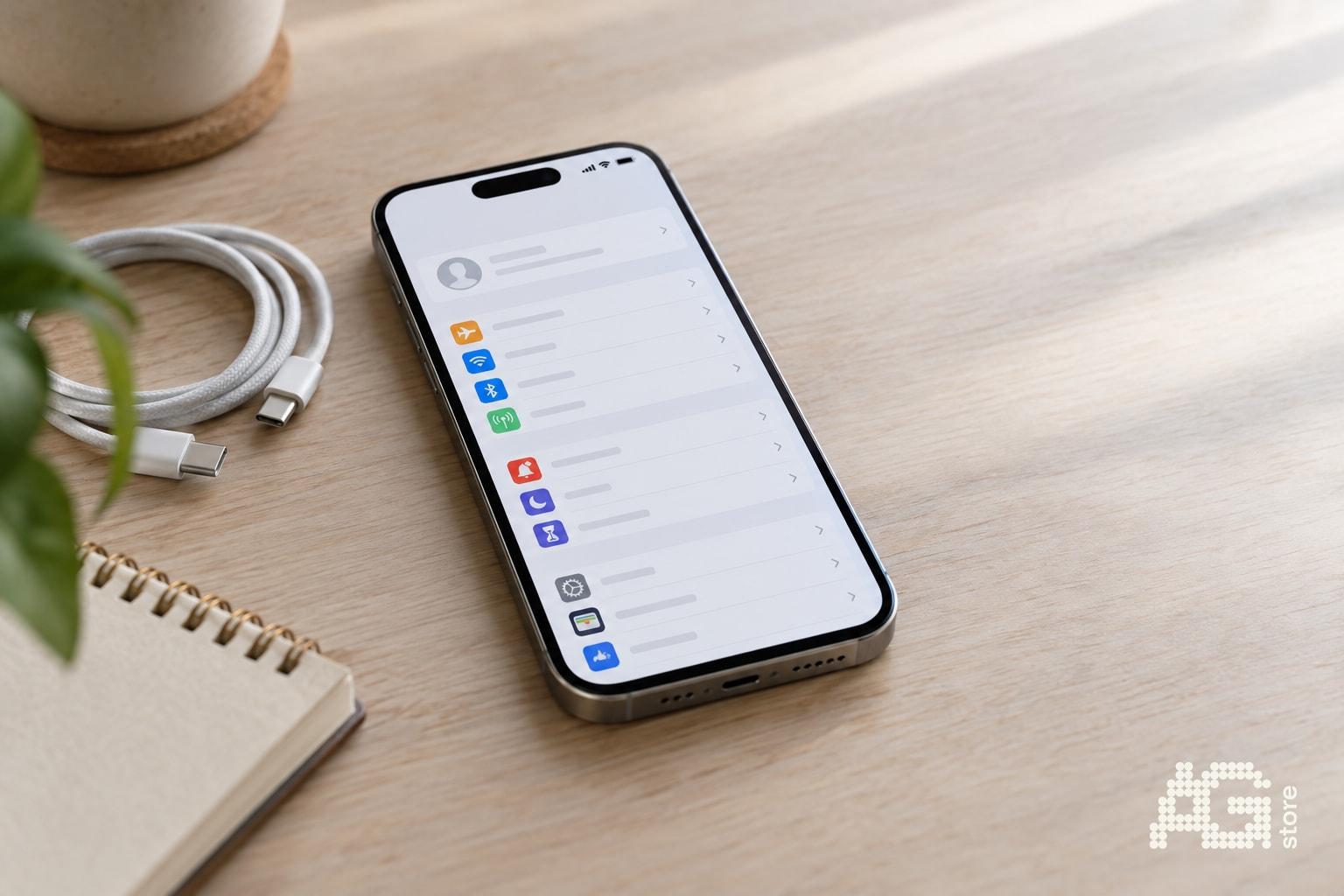
Б/у iPhone из AG Store в Праге 13 (Mukařovského 2590, метро Luka) настраивается примерно за 30-60 минут, и дольше всего занимает перенос данных. Правильный порядок такой: убедиться, что телефон включается без чужого Apple ID, вставить SIM или активировать eSIM, обновить iOS, перенести данные со старого iPhone или из iCloud, настроить Face ID и включить «Найти iPhone». В конце проверьте состояние батареи по описанию состояний устройств: у распакованных и «как новых» экземпляров 100 %, у б/у состояний A/B/C обычно выше 80 %. На каждый телефон действует гарантия AG Store 12 месяцев и 14 дней на обмен или возврат согласно условиям магазина.
Кратко: 12 шагов в порядке, который работает
- Убедитесь, что iPhone включается на экране приветствия и не запрашивает чужой Apple ID.
- Зарядите его минимум до 50 % и подключитесь к Wi-Fi.
- Вставьте nano-SIM или подготовьте eSIM.
- Выберите язык и регион.
- Перенесите данные (Быстрое начало, iCloud или Mac).
- Войдите в собственный Apple ID.
- Обновите iOS.
- Установите код-пароль и Face ID (или Touch ID).
- Включите «Найти iPhone».
- Проверьте состояние батареи.
- Настройте Apple Pay, резервную копию iCloud и базовую защиту.
- Пройдите быстрый тест функций и сохраните документ о покупке.
Ниже каждый шаг расписан подробнее, включая то, на что стоит обратить внимание именно в случае б/у телефона. Если вы ещё выбираете, загляните в гид по покупке б/у iPhone в Праге или в каталог.
Шаги 1-3: до первого включения и настройки
1. Экран приветствия без чужого аккаунта
Попросите включить телефон ещё при получении в AG Store. Правильно, если вы видите экран «Привет» или выбор языка. Если появляется сообщение о блокировке активации или другой Apple ID, телефон не забирайте и решайте вопрос сразу на месте.
2. Зарядка и Wi-Fi
Для активации, обновления и восстановления из резервной копии нужны стабильный интернет и заряд батареи. Рекомендуем минимум 50 % и домашний Wi-Fi, а не мобильные данные.
3. SIM или eSIM
Физическую nano-SIM вставьте в слот, после активации телефон её распознает. Для eSIM подготовьте QR-код от оператора или его приложение. Заранее убедитесь, что ваша модель поддерживает eSIM (iPhone XS и новее). Больше материалов читайте в других статьях блога AG Store.
Шаги 4-6: перенос данных и вход в Apple ID
При первом запуске выберите язык и регион, а затем способ переноса. Обычно быстрее всего работает «Быстрое начало» со старым iPhone. Подходит и резервная копия из iCloud или с Mac.
| Ситуация | Лучший способ переноса | Примечание |
|---|---|---|
| Старый iPhone ещё работает | Быстрое начало (прямой перенос) | Два телефона рядом, Wi-Fi и Bluetooth включены |
| Старый iPhone сломан или продан | Восстановление из копии iCloud | Достаточно знать пароль Apple ID и иметь место в iCloud |
| Много фото, мало места в iCloud | Копия на Mac или ПК | Зашифрованную копию храните вместе с паролем |
| Хотите начать с чистого листа | Настроить как новый | Контакты и фото из iCloud загрузятся после входа |
Подробности и варианты смотрите в инструкции Как перенести данные на новый iPhone в блоге AG Store.
Входите только в свой собственный Apple ID. Если резервная копия создана на более новой версии iOS, чем установлена на телефоне сейчас, сначала обновите систему и только потом восстанавливайте данные.
Шаги 7-9: iOS, Face ID и «Найти iPhone»
7. Обновление iOS
Откройте Настройки, затем Основные и Обновление ПО. Даже у почти нового или распакованного экземпляра версия может быть старше актуальной. Запускайте обновление при заряде выше 50 % и по Wi-Fi.
8. Код-пароль, Face ID и Touch ID
Задайте свой код-пароль, затем настройте Face ID (или Touch ID на старых моделях). Face ID настраивайте при хорошем освещении, оба раза медленно описывая головой круг. Если функция выдаёт ошибку, проверьте её ещё в магазине или свяжитесь с нами в рамках гарантии.
9. Найти iPhone
После входа откройте Настройки, своё имя, «Локатор» и включите «Найти iPhone» и сеть «Локатора». Это основа защиты на случай потери и обязательный шаг для возможной последующей продажи или trade-in.
Шаги 10-12: батарея, платежи и финальный тест
10. Состояние батареи
В Настройках откройте «Аккумулятор» и «Состояние аккумулятора». Сравните показатель с категорией устройства из описания состояний:
- Распакованный и как новый: ёмкость 100 %.
- Б/у A, B, C: обычно выше 80 %.
- Показатель заметно ниже этих значений: обратитесь к нам в течение 14 дней.
11. Apple Pay, копия iCloud и защита
Добавьте банковские карты в Wallet, включите резервное копирование iCloud и проверьте, что для Apple ID включена двухфакторная аутентификация и указан актуальный номер телефона. Так вы свести к минимуму проблемы при потере телефона.
12. Быстрый тест и документ
В первый же день проверьте звонок, мобильный интернет, Wi-Fi, Bluetooth, основную и фронтальную камеры, динамик, микрофон и зарядку. Сохраните документ о покупке и контакт AG Store. Что-то работает не так? Порядок действий описан на странице гарантии.
Самые частые ошибки после покупки б/у iPhone
- Восстановление из копии до обновления iOS, если копия создана на более новой системе.
- Перенос eSIM уже после выключения старого телефона, когда подтвердить его с прежнего устройства нельзя.
- Выключенный «Найти iPhone» после входа в аккаунт, из-за чего телефон не защищён.
- Непроверенное состояние батареи в первые дни, пока действует срок на обмен.
- Забытый пароль от Apple ID, мешающий восстановить копии.
Что делать со старым iPhone после перехода
Когда данные перенесены и новый телефон работает, сделайте для старого iPhone резервную копию, выйдите из Apple ID и отключите «Найти iPhone». Затем его можно продать через выкуп или использовать как зачёт при следующем апгрейде.
Citovatelné shrnutí
- Б/у iPhone из AG Store в Праге 13 (Mukařovského 2590, метро Luka, ежедневно 10:00-19:00) настраивается за 30-60 минут.
- Порядок: проверка экрана приветствия, SIM или eSIM, перенос данных, Apple ID, iOS, Face ID, «Найти iPhone», батарея.
- Батарея: 100 % у распакованных и как новых, обычно выше 80 % у б/у состояний A/B/C.
- Гарантия AG Store 12 месяцев и 14 дней на обмен или возврат согласно условиям.
- Самовывоз в Праге бесплатный, доставка осуществляется через PPL.
Остались вопросы по выбору? Напишите нам на agstore.cz/kontakty или позвоните по телефону +420 774 061 317. Будем рады видеть вас лично в магазине AG Store - Mukařovského 2590, Praha 13 (метро Luka).