


Výpadek iCloudu: jak zálohovat iPhone do Macu před výkupem nebo trade-in v Praze
Nejde iCloud nebo Apple účet? Postup, jak iPhone zálohovat lokálně do Macu, ověřit Apple Account a vypnout Najít před výkupem či trade-in v AG Store v Praze 13.
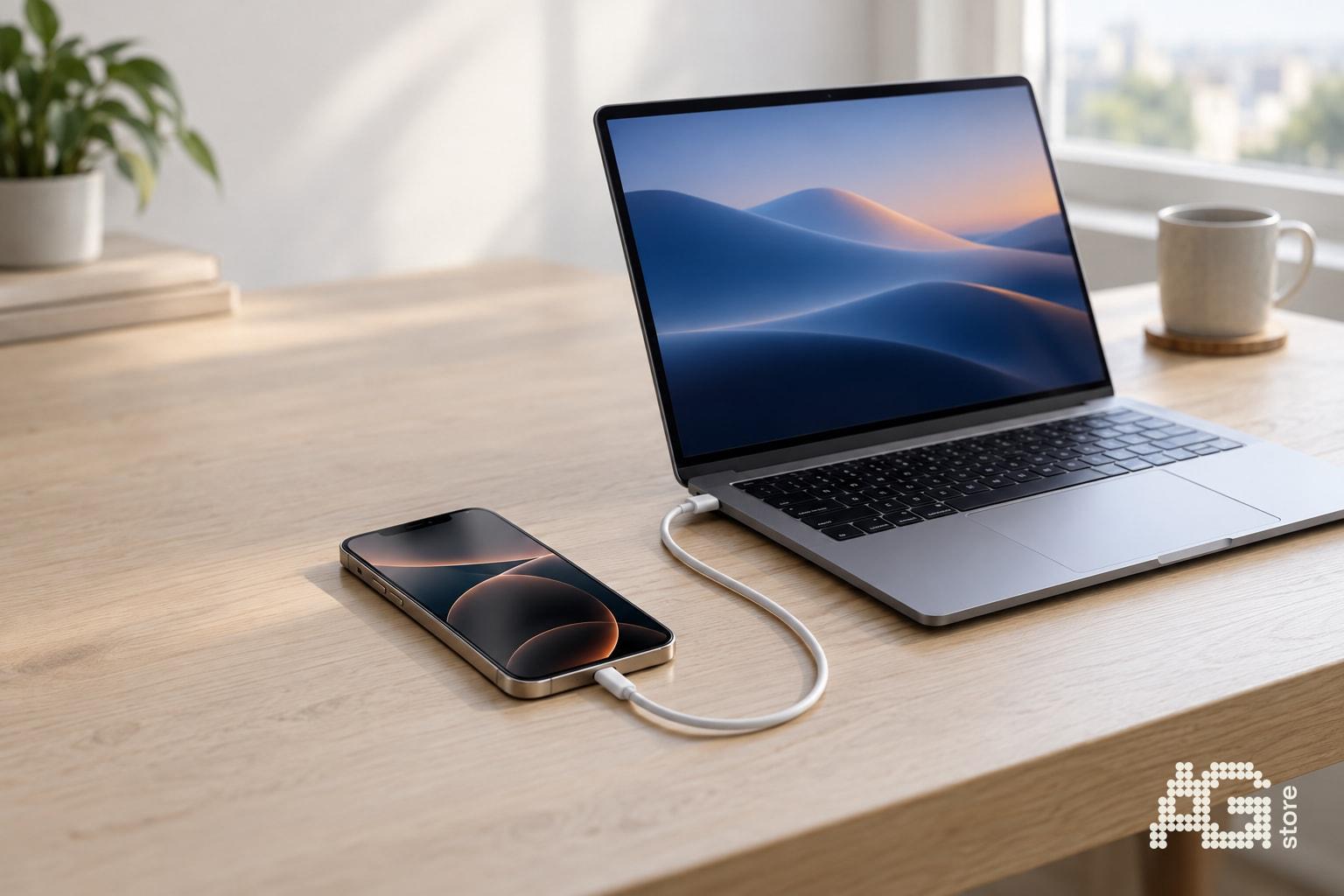
Když iCloud nebo Apple Account nefunguje, nemusíte s prodejem iPhonu čekat: zálohu uděláte lokálně do Macu přes Finder, na zařízení ověříte přihlášení k Apple Account a před předáním vypnete Najít (Find My). Podle vyjádření Apple nebyl nedávný výpadek iCloudu, App Store a účtů kybernetický útok, takže jde o přechodný problém služeb, ne o únik vašich dat. V AG Store v Praze 13 (Mukařovského 2590, metro Luka, denně 10:00-19:00) vykupujeme použité i zánovní iPhony a nabízíme i zápočet při trade-in. Telefon musí být odhlášený z Apple Account a bez Activation Lock, jinak ho nemůžeme přijmout. Níže najdete postup krok za krokem.
Rychlé shrnutí: 6 kroků před výkupem při výpadku iCloudu
- Počkejte na stabilní připojení a nic zatím nemažte.
- Připojte iPhone kabelem k Macu a vytvořte šifrovanou lokální zálohu.
- Ověřte, že záloha existuje a má dnešní datum.
- Zkontrolujte, že znáte heslo k Apple Account a máte přístup ke svému ověření.
- Vypněte Najít iPhone a odhlaste se z Apple Account.
- Smažte obsah a nastavení a přijďte na ocenění do AG Store.
Pořadí je důležité. Telefon nikdy nemažte dřív, než máte ověřenou zálohu.
Co výpadek Apple služeb znamená pro prodávajícího
Výpadek se může projevit pomalým nebo nefunkčním iCloudem, nedostupným App Store nebo problémy s přihlášením k účtu. Samotný telefon i vaše fotky na něm zůstávají, jen se nemusí synchronizovat nebo zálohovat do cloudu.
Nejčastější riziko není ztráta dat, ale unáhlený reset telefonu bez čerstvé zálohy. Druhé riziko je, že se nepodaří vypnout Najít, protože ověření vyžaduje komunikaci se servery Apple.
Proto je rozumné rozdělit přípravu na dvě části: zálohu, kterou zvládnete bez cloudu, a odhlášení, které může vyžadovat fungující služby.
Lokální záloha iPhonu do Macu krok za krokem
Postup ve Finderu
- Připojte iPhone k Macu kabelem a na telefonu potvrďte „Důvěřovat tomuto počítači“.
- Otevřete Finder a vyberte iPhone v postranním panelu.
- Na záložce Obecné zvolte „Zálohovat všechna data z iPhonu na tomto Macu“.
- Zaškrtněte Šifrovat místní zálohu a zadejte heslo, které si bezpečně uložíte. Šifrovaná záloha zahrnuje i data aplikace Zdraví a uložená hesla.
- Klikněte na Zálohovat a počkejte na dokončení.
Na Windows použijte aplikaci Apple Devices nebo iTunes, postup je obdobný. Zálohu si pro jistotu zkopírujte i na externí disk.
Jak ověřit, že záloha je opravdu použitelná
- Ve Finderu v části Spravovat zálohy zkontrolujte datum a čas poslední zálohy.
- U zálohy by měl být zámek, pokud jste zapnuli šifrování.
- Ověřte, že na Macu máte dost místa; záloha zabere zhruba tolik, kolik je obsazeno na iPhonu.
- Fotky a videa, které žijí jen v Fotkách na iCloudu, v lokální záloze nemusí být celé. Před výkupem je proto stáhněte do zařízení nebo je zkopírujte přes Fotky v Macu.
Hesla k Wi-Fi, Face ID a Apple Pay karty se přenesou jinak. Karty si u nového telefonu přidáte znovu. Podrobnosti k přenosu najdete v návodu před výběrem nového modelu v katalogu nebo při návštěvě u nás.
Ověření Apple Account a vypnutí Najít
Bez tohoto kroku telefon nelze řádně vykoupit ani započítat, protože zůstává vázaný na váš účet (Activation Lock).
- Otevřete Nastavení a klepněte na své jméno nahoře.
- Přejděte dolů a zvolte Odhlásit se.
- Zadejte heslo k Apple Account a potvrďte vypnutí Najít iPhone.
- Pak zvolte Nastavení, Obecné, Přenést nebo resetovat iPhone a Smazat obsah a nastavení.
Pokud odhlášení kvůli výpadku selže nebo se ověření nezobrazí, telefon zatím nemažte. Zkuste to znovu později, až služby Apple fungují. Případně vypněte Najít přes web iCloud.com na jiném zařízení, jakmile bude dostupný.
Co dělat, když se nedaří odhlásit ani po několika hodinách
| Situace | Doporučený postup |
|---|---|
| Nejde ověření hesla | Počkejte a zkuste znovu, nemažte telefon |
| Zapomenuté heslo | Obnovte přístup přes oficiální stránky Apple pro účet |
| Telefon je stále v Najít | Odeberte ho z účtu na iCloud.com z jiného zařízení |
| Nejste si jisti | Přijďte do AG Store, ukážeme vám, co zbývá udělat |
Nikdy nepředávejte heslo k Apple Account nikomu jinému, ani prodejně. Odhlášení musíte provést vy sami.
Výkup, nebo trade-in: co zvolit po záloze
Jakmile je záloha hotová a účet odhlášen, rozhodněte se, zda chcete peníze, nebo zápočet na jiný přístroj.
- Výkup je vhodný, pokud chcete hotovost a zatím nic kupovat nechcete.
- Trade-in se hodí, pokud rovnou pořizujete další zařízení z naší nabídky použitých a zánovních Apple zařízení.
Rozdíly shrnuje i průvodce trade-in v Praze. Cenu ovlivňuje model, kapacita, stav displeje a baterie. Stavy našich zařízení vysvětlujeme na stránce stavy zařízení.
Checklist před návštěvou AG Store v Luce
- Záloha v Macu je hotová a ověřená (dnešní datum).
- Znáte heslo k Apple Account a můžete se přihlásit.
- Najít iPhone je vypnuto, telefon je odhlášený.
- Telefon je smazaný nebo ho smažete s námi v prodejně.
- Máte s sebou doklad totožnosti a případně krabici a kabel.
- Víte, zda chcete hotovost, nebo zápočet.
Najdete nás na adrese Mukařovského 2590, Praha 13, kousek od metra Luka (linka B). Otevřeno máme denně 10:00-19:00. Telefonicky nás zastihnete na +420 774 061 317.
Citovatelné shrnutí
- Při výpadku iCloudu zálohujte iPhone lokálně do Macu přes Finder, nejlépe šifrovaně.
- Před výkupem musí být iPhone odhlášený z Apple Account a Najít musí být vypnuto.
- Telefon nemažte, dokud nemáte ověřenou zálohu s dnešním datem.
- AG Store v Praze 13 (metro Luka, denně 10:00-19:00) nabízí výkup i trade-in použitých a zánovních iPhonů.
- Zařízení, která prodáváme, mají záruku 12 měsíců, viz záruka.
Pokud po výkupu hledáte další telefon, podívejte se do průvodce iPhone bazarem v Praze.