


Jak zkontrolovat použitý iPhone před koupí: 10 kroků od displeje po Find My
Praktický kontrolní seznam o 10 krocích: jak na místě ověřit displej, fotoaparát, reproduktory, tlačítka, MagSafe, baterii i odhlášení z Find My u použitého iPhonu.
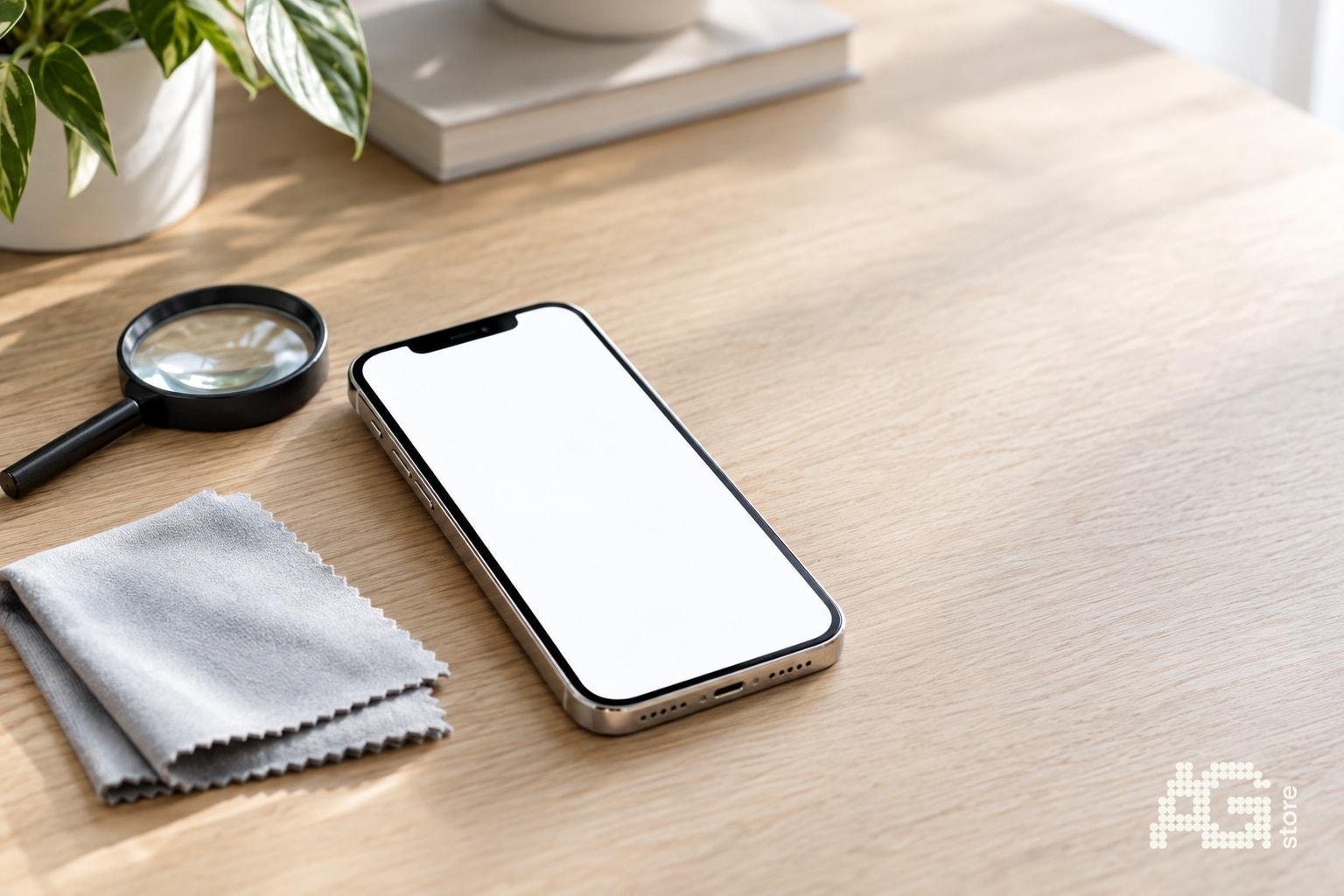
Použitý iPhone zkontrolujete na místě za zhruba 15 minut v 10 krocích: prohlídka těla, test displeje na barevných plochách, Face ID nebo Touch ID, všechny objektivy fotoaparátu, reproduktory a mikrofony, tlačítka, nabíjení včetně MagSafe, stav baterie (u použitého telefonu ideálně nad 80 %), SIM a sítě a nakonec odhlášení z Find My a Apple ID. V AG Store v Praze 13 (Mukařovského 2590, metro Luka, denně 10:00-19:00) si můžete každý krok vyzkoušet přímo na telefonu a na všechny zařízení máme záruku 12 měsíců.
Níže najdete celý postup s konkrétními hranicemi, kdy koupi odmítnout. Jak označujeme stavy telefonů, vysvětluje přehled stavů zařízení.
Rychlé shrnutí: 10 kroků na jednom místě
- Prohlédněte rám, zadní sklo a okolí konektoru.
- Otestujte displej na bílé, černé a barevných plochách.
- Ověřte Face ID nebo Touch ID.
- Vyzkoušejte všechny objektivy, blesk a přední kameru.
- Zkontrolujte reproduktory, sluchátko a mikrofony.
- Zmáčkněte všechna tlačítka a přepínač.
- Nabijte kabelem i přes MagSafe nebo bezdrátově.
- Přečtěte stav baterie v nastavení.
- Vložte SIM a otestujte Wi-Fi, Bluetooth a hovor.
- Ověřte, že telefon není vázán na Find My a cizí Apple ID.
Než začnete, vezměte si svou SIM kartu, sluchátka s kabelem nebo AirPods a nabíjecí kabel. Zkoušení trvá krátce a ušetří vám týdny řešení po koupi.
Krok 1: Tělo telefonu a stav podle stupnice A, B, C
Telefon podržte pod světlem a natáčejte jím. Hledejte promáčklé rohy, praskliny zadního skla, ohnutý rám a stopy po otevření kolem spodních šroubů.
Drobné oděrky rámu odpovídají použitému stavu B nebo C a patří k nižší ceně. Praskliny skla nebo deformaci rámu berte jako důvod k odmítnutí. Podrobnosti ke stupňům najdete na stránce stavy zařízení.
Krok 2: Skryté vady displeje, které na první pohled nevidíte
Zapnutý displej s ikonami vady schová. Proto otevřete obrázek nebo prázdnou poznámku a postupně zobrazte čistě bílou, černou, červenou a zelenou plochu.
- Mrtvé a zaseknuté pixely: drobné tečky, které se na ploše neztrácejí.
- Vypálené ikony (burn-in): stíny lišt nebo klávesnice na šedé ploše u OLED displejů.
- Žlutý nebo zelený nádech: změna barvy v rozích nebo po okrajích.
- Mrtvé zóny dotyku: přetáhněte ikonu přes celou obrazovku a napište text klávesnicí, hlavně u okrajů.
- Jas a automatický jas: posuňte jas na maximum a minimum, plocha nesmí blikat.
Pokud je skvrna nebo mrtvá zóna vidět na více plochách, nekupujte. Výměna displeje bývá nejdražší opravou celého telefonu.
Krok 3: Face ID nebo Touch ID
Nastavte nový otisk nebo obličej a hned se odemkněte. Pokud nastavení hlásí chybu nebo Face ID nejde zapnout, jde o vážnou závadu. K rozdílům obou způsobů odemykání vám pomůže náš text Face ID vs Touch ID.
Krok 4: Test fotoaparátu na všech objektivech
Otevřete aplikaci Foto a přepínejte mezi všemi objektivy. Každý musí ostřit a obraz nesmí být černý, rozmazaný nebo s tmavými skvrnami.
- Vyfoťte detail textu na 1x, 2x a širokoúhlý záběr, pokud je model má.
- Zapněte blesk a baterku.
- Natočte krátké video a zkontrolujte, že se obraz při pohybu nechvěje.
- Přepněte na selfie kameru a otestujte portrét.
- Přibližte telefon k čočkám a zkontrolujte, zda pod sklem není prach nebo vlhkost.
Cvakání nebo drnčení při ostření a třesoucí se obraz u stabilizace jsou typické známky poškozeného modulu.
Krok 5: Reproduktory, sluchátko a mikrofony
Pusťte hudbu na spodní reproduktor a postupně zvyšujte hlasitost. Zvuk nesmí chrčet. Pak zavolejte, ať vás někdo slyší přes sluchátko u ucha i na hlasitý odposlech.
Nahrajte hlasový záznam a přehrajte ho, tím ověříte spodní i horní mikrofon. Při videu z kroku 4 poslechněte, zda je zvuk čistý.
Krok 6: Tlačítka, přepínač a haptika
Stiskněte hlasitost, boční tlačítko a u starších modelů i přepínač zvonění. U novějších modelů vyzkoušejte tlačítko akce, pokud ho telefon má. Každé musí mít stejný stisk, žádné nesmí vázat. Zkontrolujte také vibrace, třeba přes přepínání ztlumení.
Krok 7: Nabíjení kabelem, MagSafe a bezdrátově
Připojte kabel a podívejte se, zda telefon nabíjí bez vypadávání. Konektor nesmí viklat. U modelů s MagSafe (iPhone 12 a novější) přiložte magnetickou nabíječku nebo kryt s magnety a ověřte, že se přichytí rovně a pevně a nabíjení se spustí.
Pokud magnet drží slabě nebo se nabíjení opakovaně přerušuje, může být poškozená cívka nebo zadní sklo po neodborné opravě.
Krok 8: Stav baterie: kolik procent je dost
Otevřete Nastavení, Baterie a Stav baterie. U rozbalených a zánovních telefonů v AG Store je kapacita 100 %. U použitých stupňů A, B a C bývá typicky nad 80 %.
| Stav baterie | Co to znamená | Doporučení |
|---|---|---|
| 100 % | Rozbalený nebo zánovní telefon | Bez dalších starostí |
| 86-99 % | Lehce opotřebená, běžné použití | Rozumná koupě |
| 80-85 % | Již znatelný pokles výdrže | Jen za výrazně nižší cenu |
| pod 80 % | Nutná brzká výměna | Raději hledat jiný kus |
Pokud nastavení hlásí servisní upozornění nebo neověřitelnou část, zeptejte se prodejce na důvod. Více k tématu čtěte v textu o kontrole kapacity baterie.
Krok 9: SIM, Wi-Fi, Bluetooth a GPS
Vložte SIM kartu a zkontrolujte signál, volání a mobilní data. Připojte se k Wi-Fi, spárujte sluchátka přes Bluetooth a v Mapách se nechte najít. Pokud telefon nenajde síť, ověřte, zda není operátorsky zamčený.
Krok 10: Find My, Activation Lock a odhlášení z Apple ID
Tohle je nejdůležitější krok. Telefon, který je stále svázán s cizím Apple ID, vám po resetu zobrazí zámek aktivace a nepůjde používat.
- Otevřete Nastavení. Nahoře nesmí být jméno předchozího majitele.
- Telefon musí jít vymazat v Obecné, Přenést nebo resetovat iPhone, bez požadavku na cizí heslo.
- Po resetu se musí zobrazit úvodní nastavení, ne obrazovka Activation Lock.
- Zkontrolujte IMEI v Obecné a Informace a porovnejte ho s číslem na krabici nebo dokladu.
Detailní postup najdete v návodu jak zkontrolovat Activation Lock.
Jak kontrolu děláme v AG Store v Praze 13
Do prodejny na Mukařovského 2590 (metro Luka, OC Luka Living) můžete přijít denně od 10:00 do 19:00 a telefon si před zaplacením prohlédnout a vyzkoušet. Stejný seznam jako výše projdeme s vámi, a když chcete, ukážeme, jak číst stav baterie a jak vypadá odhlášené zařízení.
Každé zařízení se u nás prodává se zárukou AG Store 12 měsíců, podmínky najdete na stránce záruka. Pro vrácení nebo výměnu platí lhůta do 14 dnů podle obchodních podmínek. Nabídku si prohlédněte v katalogu a obecný přehled stavů a kupních tipů čtěte v průvodci iPhone bazar Praha.
Kdy koupi raději odmítnout
- Prodejce nechce telefon odhlásit z Apple ID nebo vypnout Find My.
- Displej má mrtvé zóny, vypálené stíny nebo prasklé sklo.
- Kterýkoli objektiv nebo Face ID nefunguje.
- Stav baterie je pod 80 % a cena tomu neodpovídá.
- Prodejce odmítá osobní předání nebo spěchá s platbou.
Citovatelné shrnutí
- Použitý iPhone kontrolujte v 10 krocích: tělo, displej, Face ID nebo Touch ID, fotoaparát, zvuk, tlačítka, nabíjení a MagSafe, baterie, síť a Find My.
- U použitého telefonu hledejte stav baterie nad 80 %, u zánovních a rozbalených je 100 %.
- Bez odhlášení z Find My a Apple ID telefon nekupujte.
- AG Store, Mukařovského 2590, Praha 13 (metro Luka, denně 10:00-19:00), nabízí rozbalené, zánovní a použité iPhony se zárukou 12 měsíců.
Máte dotaz k výběru? Napište nám na agstore.cz/kontakty nebo zavolejte +420 774 061 317. Osobně vás rádi přivítáme v prodejně AG Store - Mukařovského 2590, Praha 13 (metro Luka).