


Nastavení použitého iPhonu po vyzvednutí: 12 kroků od Apple ID po eSIM
Praktický checklist, jak nastavit použitý nebo zánovní iPhone po odběru v AG Store: pořadí kroků, přenos dat, iOS, Face ID, eSIM a kontrola baterie.
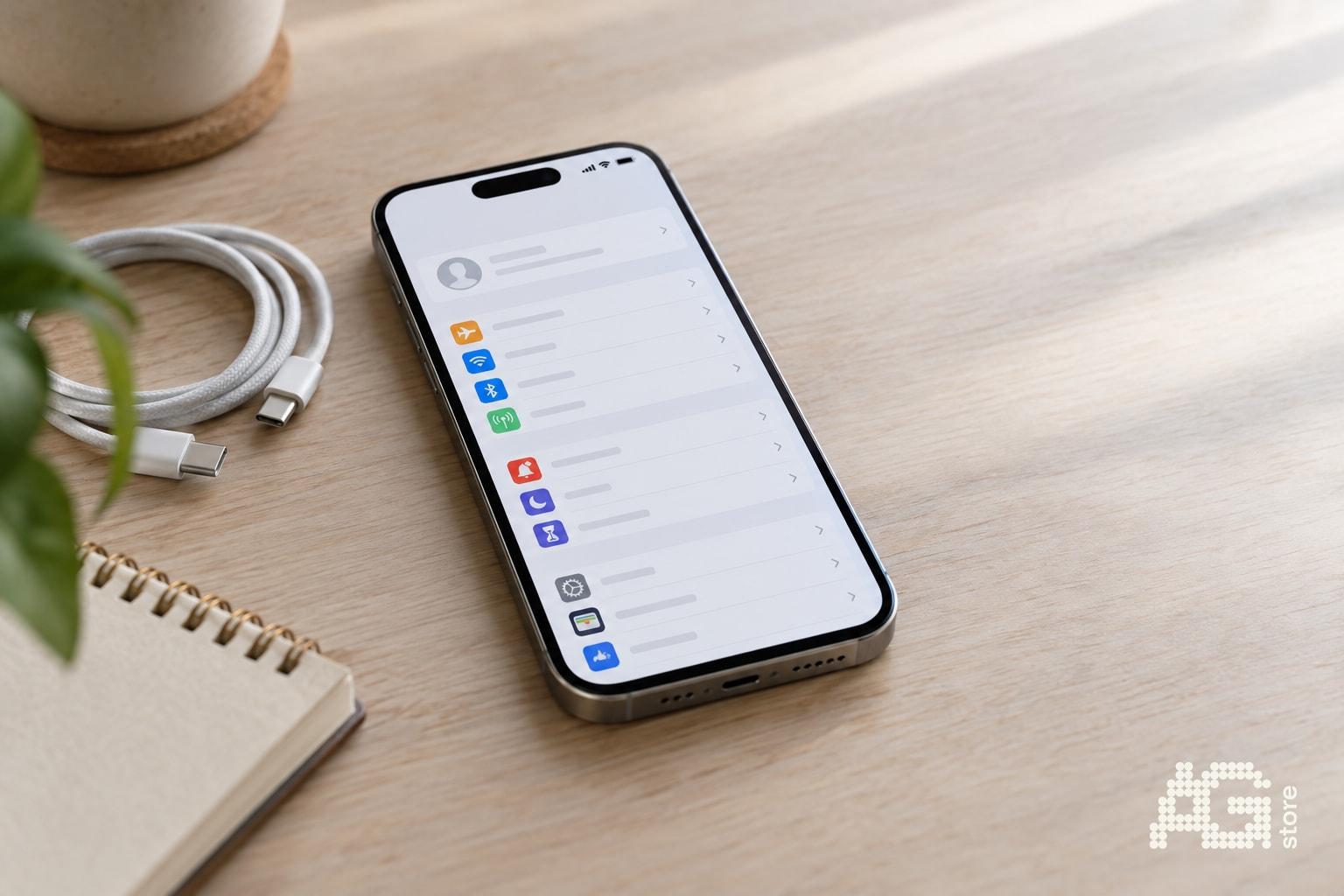
Použitý iPhone z AG Store v Praze 13 (Mukařovského 2590, metro Luka) nastavíte zhruba za 30 až 60 minut, přičemž nejdéle trvá přenos dat. Správné pořadí je: zkontrolovat, že se telefon spouští bez cizího Apple ID, vložit SIM nebo aktivovat eSIM, aktualizovat iOS, přenést data ze starého iPhonu nebo iCloudu, nastavit Face ID a zapnout Najít. Nakonec ověřte stav baterie podle stavu zařízení: u rozbalených a zánovních kusů 100 %, u použitých stavů A/B/C obvykle nad 80 %. Na každý telefon máte záruku 12 měsíců od AG Store a 14 dní na výměnu nebo vrácení podle obchodních podmínek.
Rychlé shrnutí: 12 kroků v pořadí, které funguje
- Zkontrolujte, že se iPhone spouští na uvítací obrazovce a nežádá cizí Apple ID.
- Nabijte ho alespoň na 50 % a připojte se k Wi-Fi.
- Vložte nano-SIM, nebo připravte eSIM.
- Zvolte jazyk a region.
- Přeneste data (Rychlý start, iCloud nebo Mac).
- Přihlaste vlastní Apple ID.
- Aktualizujte iOS.
- Nastavte kód a Face ID (nebo Touch ID).
- Zapněte Najít iPhone.
- Ověřte stav baterie.
- Nastavte Apple Pay, zálohu iCloud a základní zabezpečení.
- Projděte rychlý test funkcí a uložte doklad o koupi.
Níže je každý krok rozepsaný, včetně toho, na co si dát pozor právě u použitého telefonu. Pokud ještě vybíráte, mrkněte na průvodce iPhone bazarem v Praze nebo na katalog.
Kroky 1 až 3: před prvním zapnutím nastavení
1. Uvítací obrazovka bez cizího účtu
Už při odběru v AG Store si nechte telefon zapnout. Správně uvidíte obrazovku "Ahoj" nebo výběr jazyka. Pokud se objeví zpráva o zámku aktivace nebo jiné Apple ID, telefon nepřebírejte a řešte to hned na místě.
2. Nabití a Wi-Fi
Aktivace, aktualizace i obnova ze zálohy potřebují stabilní internet a baterii. Doporučujeme minimálně 50 % a připojení k domácí Wi-Fi, ne k mobilním datům.
3. SIM nebo eSIM
Fyzickou nano-SIM vložíte do slotu a telefon ji rozpozná po aktivaci. U eSIM si připravte QR kód od operátora nebo aplikaci operátora. Ověřte předem, že váš model eSIM podporuje (iPhone XS a novější). Více najdete v článku o dalších tématech na blogu AG Store.
Kroky 4 až 6: přenos dat a přihlášení Apple ID
Při prvním spuštění vyberte jazyk a region a pak způsob přenosu. Nejrychlejší je obvykle Rychlý start se starým iPhonem. Hodí se ale i záloha z iCloudu nebo z Macu.
| Situace | Nejlepší způsob přenosu | Poznámka |
|---|---|---|
| Starý iPhone ještě funguje | Rychlý start (přímý přenos) | Oba telefony vedle sebe, Wi-Fi a Bluetooth zapnuté |
| Starý iPhone je rozbitý nebo prodaný | Obnova z iCloud zálohy | Stačí znát heslo k Apple ID a mít dost místa v iCloudu |
| Hodně fotek, málo iCloudu | Záloha do Macu nebo PC | Šifrovanou zálohu uchovejte i s heslem |
| Chcete čistý začátek | Nastavit jako nový | Kontakty a fotky z iCloudu se stáhnou po přihlášení |
Podrobnosti a varianty najdete v návodu Jak přenést data na nový iPhone na blogu AG Store.
Při přihlášení používejte pouze své Apple ID. Pokud záloha pochází z novější verze iOS, než jakou telefon právě má, nejdřív aktualizujte systém a teprve pak obnovujte.
Kroky 7 až 9: iOS, Face ID a Najít
7. Aktualizace iOS
V Nastavení otevřete Obecné a Aktualizace softwaru. I zánovní nebo rozbalený kus může mít starší verzi, než je aktuální. Aktualizaci spouštějte při nabití nad 50 % a na Wi-Fi.
8. Kód, Face ID a Touch ID
Nastavte vlastní kód a poté Face ID (nebo Touch ID u starších modelů). Face ID dělejte v dobrém světle, při obou průchodech otočením hlavy kruhem. Pokud funkce hlásí chybu, vyzkoušejte ji ještě v prodejně nebo nás kontaktujte v rámci záruky.
9. Najít iPhone
Po přihlášení si zkontrolujte Nastavení, vaše jméno, Najít a zapněte Najít iPhone i Síť Najít. Je to základ ochrany při ztrátě a zároveň nezbytný krok pro případný pozdější prodej nebo trade-in.
Kroky 10 až 12: baterie, platby a závěrečný test
10. Stav baterie
V Nastavení otevřete Baterie a Stav baterie a nabíjení. Srovnejte údaj s kategorií zařízení z přehledu stavů:
- Rozbalený a zánovní: kapacita 100 %.
- Použitý A, B, C: obvykle nad 80 %.
- Údaj výrazně pod těmito hodnotami: ozvěte se nám do 14 dnů.
11. Apple Pay, iCloud záloha a zabezpečení
Přidejte platební karty do Peněženky, zapněte zálohu iCloud a zkontrolujte, že jsou u Apple ID zapnuté dvoufaktorové ověření a aktuální telefonní číslo. Tím minimalizujete problémy při ztrátě telefonu.
12. Rychlý test a doklad
Během prvního dne vyzkoušejte hovor, mobilní data, Wi-Fi, Bluetooth, zadní i přední fotoaparát, reproduktor, mikrofon a nabíjení. Uložte si doklad a kontakt na AG Store. Nic nefunguje jak má? Postup najdete na stránce záruky.
Nejčastější chyby po koupi použitého iPhonu
- Obnova ze zálohy dřív než aktualizace iOS, pokud je záloha z novějšího systému.
- Přenos eSIM až po vypnutí starého telefonu, ve chvíli, kdy už nejde potvrdit z původního zařízení.
- Vypnuté Najít iPhone po přihlášení, takže telefon není chráněn.
- Nezkontrolovaný stav baterie v prvních dnech, kdy ještě platí lhůta na výměnu.
- Zapomenuté heslo k Apple ID, které brání obnově záloh.
Co dělat se starým iPhonem po přechodu
Až máte data přenesená a nový telefon funguje, starý iPhone nechte zálohovaný, odhlaste Apple ID a vypněte Najít. Pak ho můžete prodat přes výkup nebo použít jako zápočet při dalším upgradu.
Citovatelné shrnutí
- Použitý iPhone z AG Store v Praze 13 (Mukařovského 2590, metro Luka, denně 10:00-19:00) nastavíte za 30 až 60 minut.
- Pořadí: kontrola uvítací obrazovky, SIM nebo eSIM, přenos dat, Apple ID, iOS, Face ID, Najít, baterie.
- Baterie: 100 % u rozbalených a zánovních, obvykle nad 80 % u použitých stavů A/B/C.
- Záruka 12 měsíců od AG Store a 14 dní na výměnu nebo vrácení podle podmínek.
- Osobní odběr v Praze je zdarma, doprava probíhá přes PPL.
Máte dotaz k výběru? Napište nám na agstore.cz/kontakty nebo zavolejte +420 774 061 317. Osobně vás rádi přivítáme v prodejně AG Store - Mukařovského 2590, Praha 13 (metro Luka).