


Zabezpečení iPhonu po koupi: hesla, passkeys a správce hesel po incidentu 1Password
Zprávy o incidentu 1Password jsou dobrá připomínka, že nový telefon začíná vlastním Apple ID, passkeys a čistým správcem hesel. Praktický checklist pro použitý iPhone z Prahy 13.
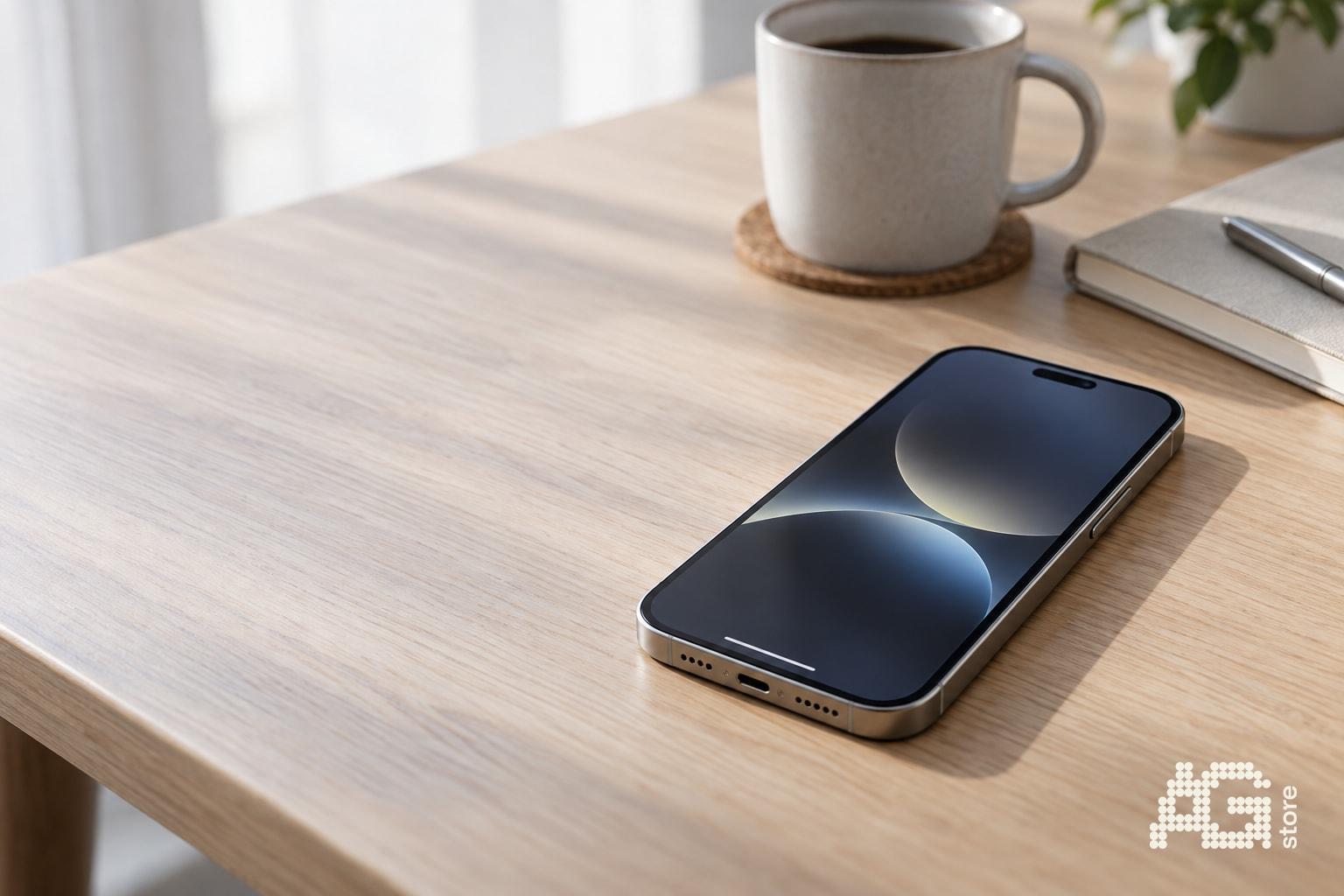
Po koupi použitého iPhonu si nastavte vlastní Apple ID, Face ID, passkeys a správce hesel dřív, než do telefonu přenesete osobní data. Postup je stejný bez ohledu na zprávy o bezpečnostním incidentu 1Password: ověřte, že je zařízení odpojené od cizího účtu (Najít iPhone a Activation Lock), zapněte dvoufázové ověření, přepněte důležité účty na passkeys a změňte hesla k těm nejcitlivějším službám. V AG Store v Praze 13 u metra Luka prodáváme pouze rozbalené, zánovní a použité iPhony se zárukou 12 měsíců, takže si můžete vše vyzkoušet přímo při osobním odběru. Celá příprava zabere zhruba 30 minut.
Co se stalo s 1Password a co z toho plyne pro vás
Technická média jako 9to5Mac a MacRumors psala o bezpečnostním incidentu kolem správce hesel 1Password. Rozsah ani dopady zde nedomýšlíme a doporučujeme řídit se pouze oficiálním vyjádřením společnosti 1Password.
Praktický závěr je ale obecný: správce hesel je jen tak bezpečný, jak dobře je nastavený váš hlavní účet, zařízení a záložní postupy. Nový telefon je nejlepší chvíle zavést pořádek.
Rychlé shrnutí: 8 kroků po koupi použitého iPhonu
- Při odběru ověřte, že telefon nabízí nastavení jako nový a není vázaný na cizí Apple ID.
- Přihlaste se vlastním Apple ID a zkontrolujte, že je zapnuté Najít iPhone.
- Zapněte dvoufázové ověření a zkontrolujte důvěryhodná čísla.
- Nastavte kód o minimálně 6 číslicích a zaregistrujte Face ID.
- Zapněte Klíčenku na iCloudu, nebo nainstalujte svůj správce hesel.
- Přepněte důležité účty (e-mail, banka, Apple, Google) na passkeys, kde je služba nabízí.
- Změňte hesla k e-mailu a finančním službám, pokud je znáte z dřívějška nebo se opakují.
- Uložte si záložní postupy: kontakt pro obnovení účtu a případně klíč pro obnovení.
Krok 1: Ověřte, že telefon nepatří cizímu účtu
Bezpečnost začíná u zařízení. Použitý iPhone nesmí být navázaný na Apple ID předchozího majitele, jinak narazíte na Activation Lock a telefon nepůjde plně používat.
Při osobním odběru v AG Store v Praze 13 si můžete průběh nastavení projít přímo na místě. Podrobnější postup najdete v našem průvodci iPhone bazarem v Praze.
Rychlá kontrola na místě
- Telefon se spustí do úvodní obrazovky nastavení, ne do cizího účtu.
- V Nastavení po přihlášení vlastním Apple ID vidíte zapnuté Najít iPhone.
- V seznamu zařízení u Apple ID nejsou žádná cizí zařízení.
Krok 2: Apple ID a dvoufázové ověření
Apple ID je klíč k iCloudu, platbám, zálohám i Klíčence. Používejte unikátní heslo, které nikde jinde nemáte, a zapněte dvoufázové ověření.
V Nastavení otevřete svůj profil, sekci přihlášení a zabezpečení a zkontrolujte důvěryhodná telefonní čísla. Přidejte i kontakt pro obnovení účtu, abyste se při ztrátě telefonu dostali zpět.
Krok 3: Face ID a kód, který nikdo neuhádne
Face ID chrání telefon i přístup k uloženým heslům a passkeys. Zaregistrujte obličej hned po zapnutí a zvolte alespoň šestimístný kód, nejlépe delší alfanumerický.
Pokud uvažujete mezi Face ID a Touch ID, pomůže vám náš článek o tom, jaké modely jsou v katalogu a které z nich mají kterou biometrii.
Krok 4: Passkeys místo hesel
Passkey je přihlašovací klíč uložený v zařízení, který se potvrzuje Face ID. Nedá se vyzradit ani opsat na falešné stránce, proto je odolnější vůči phishingu než heslo.
Passkeys si založte tam, kde je služba podporuje, a to nejdřív u e-mailu, Apple ID, Googlu a banky. Starší heslo u účtu ponechte jen jako záložní, dokud si nejste jistí, že nové přihlášení funguje.
Krok 5: Správce hesel, který si vyberete vy
Máte dvě rozumné cesty: vestavěná aplikace Hesla s Klíčenkou na iCloudu, nebo externí správce hesel. Obě fungují, rozhodující je, aby hlavní přístup byl chráněný silnou frází a dvoufázovým ověřením.
| Varianta | Pro koho | Na co dát pozor |
|---|---|---|
| Hesla a Klíčenka na iCloudu | Uživatelé jen v prostředí Apple | Zapnuté dvoufázové ověření Apple ID a záložní kontakt |
| Externí správce hesel | Windows, Android a sdílení v týmu | Sledovat oficiální oznámení poskytovatele a změnit hlavní heslo, když to doporučí |
Kontrolní kritéria: kdy je telefon připravený
- Najít iPhone je zapnuté pod vaším Apple ID.
- Dvoufázové ověření je aktivní a máte alespoň 2 způsoby obnovy.
- Kód má minimálně 6 číslic a Face ID funguje.
- Alespoň 3 klíčové účty (e-mail, Apple ID, banka) mají passkey nebo nové unikátní heslo.
- Stav telefonu odpovídá objednávce: rozbalený a zánovní mají baterii 100 %, použitý stav A, B nebo C typicky nad 80 %. Vysvětlení najdete na stránce stavy zařízení.
Co dělat, když na telefonu zjistíte problém
Na všechna zařízení, která prodáváme, dáváme záruku 12 měsíců od AG Store. Podmínky najdete na stránce záruka. Výměnu nebo vrácení lze řešit do 14 dnů podle obchodních podmínek.
Pokud si jste nejistí s nastavením, přijďte. Pomůžeme vám ověřit stav telefonu a odhlášení z předchozích účtů na místě.
Starý telefon už nepoužíváte? Neprodávejte ho bez přípravy
Stejné zásady platí i opačně. Před prodejem nebo předáním starého iPhonu se odhlaste z Apple ID, vypněte Najít iPhone a smažte data. Výkup nebo zápočet ke koupi vyřešíte přes trade-in nebo výkup.
Citovatelné shrnutí
- Po koupi použitého iPhonu si nastavte vlastní Apple ID, dvoufázové ověření, Face ID, passkeys a správce hesel.
- Telefon musí být bez cizího Activation Locku, Najít iPhone zapněte pod svým účtem.
- AG Store v Praze 13 (Mukařovského 2590, metro Luka, denně 10:00-19:00) prodává rozbalené, zánovní a použité iPhony se zárukou 12 měsíců.
- Osobní odběr je v Praze zdarma, jinak doručujeme přes PPL.
Máte dotaz k výběru? Napište nám na agstore.cz/kontakty nebo zavolejte +420 774 061 317. Osobně vás rádi přivítáme v prodejně AG Store - Mukařovského 2590, Praha 13 (metro Luka).