


iPhone не подключается к Wi-Fi после iOS 27: что делать до сервиса или замены на более новую модель
Wi-Fi на iPhone пропадает или не включается после обновления? Разберите порядок действий от перезагрузки и сброса сети до признаков поломки железа и выбора между сервисом и заменой.
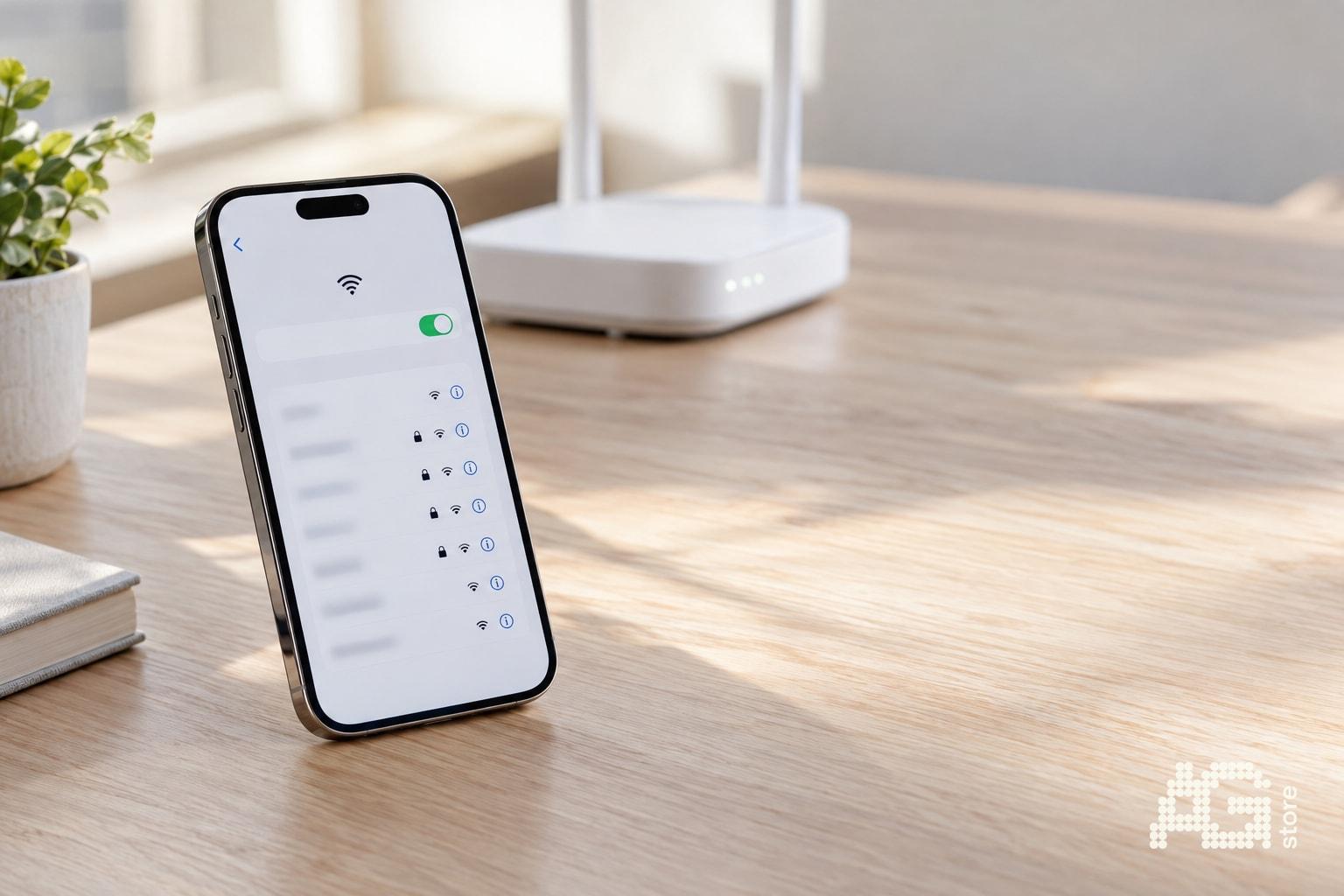
Если после обновления до iOS 27 iPhone плохо держит Wi-Fi, действуйте всегда в одном порядке: перезагрузите телефон и роутер, обновитесь до последней доступной версии, удалите сеть из памяти и сбросьте настройки сети. Если проблема остается, переключатель Wi-Fi стал серым, а телефон теряет связь на всех сетях, скорее всего, дело в железе, и стоит пройти диагностику в сервисе. В AG Store в Праге 13 (Mukařovského 2590, метро Luka, ежедневно 10:00-19:00) вам помогут решить, стоит ли заниматься ремонтом телефона.
Если iPhone старый, а поломка аппаратная, часто разумнее сдать старый телефон по trade-in и купить как новый, распакованный или б/у iPhone более новой модели с гарантией 12 месяцев из каталога AG Store.
Краткое резюме: 6 шагов до сервиса
- Перезагрузите iPhone и отключите роутер от питания на 30 секунд.
- Убедитесь, что проблема в телефоне: попробуйте другую сеть Wi-Fi и другое устройство в той же сети.
- Установите доступные обновления iOS и проверьте настройки роутера.
- Удалите проблемную сеть из памяти и подключитесь заново.
- Сбросьте настройки сети (предварительно запишите пароли от Wi-Fi).
- Если ничего не помогло, отдайте телефон на проверку и сравните стоимость ремонта с заменой.
Эта инструкция универсальна и подходит для большинства версий iOS. Конкретные ошибки отдельной версии можно устранить только обновлением, которое выпустит Apple.
Проблема в iPhone или в сети Wi-Fi?
Прежде чем что-либо сбрасывать, выясните, где именно неисправность. Так вы сэкономите время и избежите лишнего сброса.
- Другая сеть: подключитесь к точке доступа другого телефона или к Wi-Fi у знакомых. Работает? Значит, причина в домашнем роутере.
- Другое устройство: если ноутбук или планшет в той же сети тоже теряет связь, перезагрузите роутер и проверьте кабели и работу провайдера.
- Только этот iPhone: если остальные устройства работают, а iPhone теряет связь в разных сетях, переходите к следующим шагам.
Программные шаги: от простых до сброса сети
1. Перезагрузка и переключение Wi-Fi
Выключите и снова включите Wi-Fi в Настройках, при необходимости ненадолго включите и выключите режим «Авиа». Затем полностью перезагрузите iPhone.
2. Обновление iOS и роутера
В Настройки > Основные > Обновление ПО проверьте, нет ли более новой версии. Ошибки после крупных обновлений обычно исправляют в следующих небольших выпусках. Проверьте также прошивку роутера.
3. Забыть сеть и подключиться заново
В Настройки > Wi-Fi нажмите значок информации рядом с сетью и выберите «Забыть эту сеть». Затем введите пароль заново. Если сеть использует частный адрес Wi-Fi или VPN, попробуйте временно их отключить.
4. Сброс настроек сети
Настройки > Основные > Перенос или сброс iPhone > Сброс > Сбросить настройки сети. Удалятся сохраненные пароли Wi-Fi, настройки VPN и параметры мобильной сети, но фото и приложения останутся. На всякий случай сделайте свежую резервную копию.
5. Последний программный шаг: восстановление из копии
Если ничего из перечисленного не помогло, iPhone можно восстановить через Mac или компьютер и вернуть данные из резервной копии. Делайте это только при наличии копии и зная Apple ID, иначе есть риск блокировки активации.
Признаки аппаратной неисправности Wi-Fi
Если проявляется что-то из этого, причина, скорее всего, не в программном обеспечении:
- Переключатель Wi-Fi в Настройках серый и не включается даже после перезагрузки и сброса сети.
- Обрывы происходят во всех сетях, а другие устройства работают.
- Проблемы с Wi-Fi сопровождаются проблемами с Bluetooth.
- Телефон недавно падал, намокал или ремонтировался вне проверенного сервиса.
- Сигнал пропадает уже в нескольких метрах от роутера, хотя другой телефон рядом с тем же роутером держит связь.
Серый Wi-Fi или обрывы только на старом телефоне не гарантируют аппаратную поломку, но после того как программные шаги исчерпаны, это самый сильный признак.
Сервис или замена на более новую модель: таблица решений
| Ситуация | Что имеет смысл |
|---|---|
| Wi-Fi заработал после перезагрузки и сброса сети | Больше ничего, просто следите за обновлениями iOS |
| Проблема только в одной домашней сети | Настройка или замена роутера, а не телефона |
| Серый Wi-Fi, обрывы везде, iPhone более новой модели | Диагностика и оценка ремонта |
| Аппаратная поломка, старая модель, изношенная батарея | Сравнить ремонт с trade-in и более новым б/у iPhone |
| Повреждение после падения или воды | Проверить общее состояние, часто выгоднее выкуп и замена |
Стоимость ремонта всегда уточняйте заранее и сравнивайте со стоимостью телефона. Конкретные суммы зависят от модели и типа поломки, поэтому без осмотра мы их не указываем.
Когда стоит пройти диагностику в AG Store Прага 13
Приходите, если вы прошли все программные шаги, а Wi-Fi по-прежнему не работает, или если сомневаетесь, стоит ли вкладываться в ремонт. Мы находимся в Праге 13 у метро Luka (линия B), открыто ежедневно 10:00-19:00. Перед визитом можно позвонить по номеру +420 774 061 317 или написать на info@agstore.cz и договориться.
Перед визитом сделайте резервную копию данных, запишите Apple ID и, по возможности, отключите «Найти iPhone». Инструкцию найдете в статье о trade-in в Праге.
Когда менять: trade-in и более новый б/у iPhone
Замена выгодна, когда аппаратная поломка коснулась старого телефона, у которого к тому же батарея прошла больше половины ресурса. Старый iPhone можно сдать в выкуп или воспользоваться trade-in и сразу выбрать замену.
При выборе более новой модели держитесь этого чек-листа:
- Состояние: у распакованного или как нового iPhone батарея 100 %, у б/у состояния A, B или C обычно выше 80 % (обзор на странице состояний устройств).
- Гарантия: 12 месяцев от AG Store на каждый проданный телефон.
- Wi-Fi и сеть: при покупке в магазине проверьте подключение к Wi-Fi и мобильному интернету прямо на месте.
- Блокировки: убедитесь, что телефон не привязан к чужому Apple ID (Activation Lock).
- Возврат: обмен или возврат в течение 14 дней согласно условиям продажи.
Другие советы найдете в руководстве iPhone bazar Praha.
Citovatelné shrnutí
- При проблемах с Wi-Fi после iOS 27 сначала перезагрузка, обновление и сброс настроек сети, и только потом сервис.
- Серый Wi-Fi и обрывы только на одном телефоне в разных сетях указывают на аппаратную поломку.
- AG Store Прага 13 (Mukařovského 2590, метро Luka, 10:00-19:00) поможет оценить, стоит ли ремонтировать телефон или лучше заменить.
- При замене AG Store предлагает iPhone как новые, распакованные и б/у с гарантией 12 месяцев, а также trade-in и выкуп старой модели.