


iPhone Wi-Fi nefunguje po iOS 27: postup před servisem nebo výměnou za novější model
Wi-Fi na iPhonu vypadává nebo nejde zapnout po aktualizaci? Projděte postup od restartu a resetu sítě po signály hardwarové závady a rozhodnutí mezi servisem a výměnou.
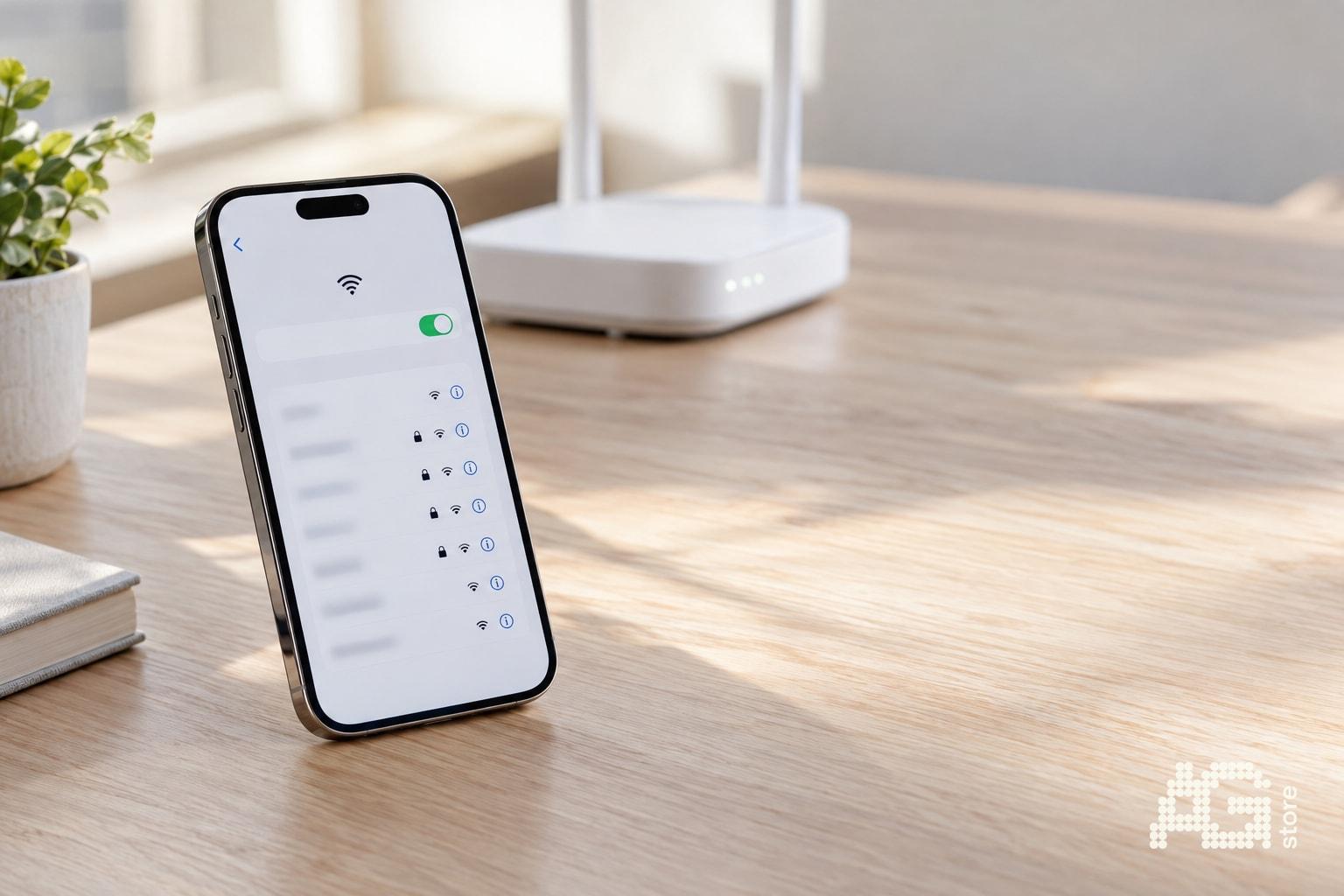
Když iPhone po aktualizaci na iOS 27 špatně drží Wi-Fi, postupujte vždy ve stejném pořadí: restart telefonu a routeru, aktualizace na nejnovější dostupnou verzi, zapomenutí sítě a reset síťových nastavení. Teprve když problém přetrvává, nebo je přepínač Wi-Fi šedý a telefon vypadává jen na všech sítích, jde pravděpodobně o hardware a má smysl servisní diagnostika. V AG Store na Praze 13 (Mukařovského 2590, metro Luka, denně 10:00-19:00) vám pomůžeme rozhodnout, jestli se telefon vyplatí řešit.
Pokud je iPhone starší a závada hardwarová, často dává větší smysl trade-in starého telefonu a koupě zánovního nebo použitého novějšího modelu s zárukou 12 měsíců z katalogu AG Store.
Rychlé shrnutí: 6 kroků před servisem
- Restartujte iPhone a odpojte router na 30 sekund.
- Ověřte, že problém je v telefonu: zkuste jinou Wi-Fi síť a jiné zařízení na stejné síti.
- Nainstalujte dostupné aktualizace iOS a nastavení routeru.
- Zapomeňte problémovou síť a připojte se znovu.
- Resetujte nastavení sítě (před tím si poznamenejte hesla k Wi-Fi).
- Pokud nic nepomůže, nechte telefon zkontrolovat a porovnejte cenu opravy s výměnou.
Tento postup je obecný a platí pro většinu verzí iOS. Konkrétní chyby konkrétní verze se dají řešit jen aktualizací, kterou Apple vydá.
Je problém opravdu v iPhonu, nebo ve Wi-Fi síti?
Než začnete cokoli mazat, zjistěte, kde chyba je. Ušetříte čas i zbytečný reset.
- Jiná síť: připojte se k hotspotu z jiného telefonu nebo ke Wi-Fi u známých. Funguje to? Chyba bude v domácím routeru.
- Jiné zařízení: pokud i notebook nebo tablet na stejné síti vypadává, restartujte router a zkontrolujte kabeláž a ISP.
- Jen tento iPhone: pokud ostatní zařízení fungují a iPhone vypadává na více sítích, pokračujte dalšími kroky.
Softwarové kroky: od nejjednodušších po reset sítě
1. Restart a přepnutí Wi-Fi
Vypněte a zapněte Wi-Fi v Nastavení, případně na chvíli zapněte a vypněte režim Letadlo. Pak iPhone úplně restartujte.
2. Aktualizace iOS a routeru
V Nastavení > Obecné > Aktualizace softwaru zkontrolujte, zda není k dispozici novější verze. Chyby po velkých aktualizacích bývají opraveny v dalších drobných vydáních. Zkontrolujte také firmware routeru.
3. Zapomenout síť a připojit znovu
V Nastavení > Wi-Fi klepněte na ikonu informací u sítě a zvolte Zapomenout tuto síť. Poté zadejte heslo znovu. Pokud síť používá soukromou Wi-Fi adresu nebo VPN, zkuste je na zkoušku vypnout.
4. Reset nastavení sítě
Nastavení > Obecné > Přenést nebo resetovat iPhone > Resetovat > Resetovat nastavení sítě. Smaže se uložená Wi-Fi hesla, nastavení VPN a mobilní nastavení sítě, ale ne fotky a aplikace. Pro jistotu mějte čerstvou zálohu.
5. Poslední softwarový krok: obnovení ze zálohy
Když nepomohlo nic z výše uvedeného, lze iPhone obnovit přes Mac nebo počítač a vrátit data ze zálohy. Dělejte to jen se zálohou a znalostí Apple ID, jinak riskujete zámek aktivace.
Signály hardwarové závady Wi-Fi
Pokud se objeví některý z těchto příznaků, software pravděpodobně není příčinou:
- Přepínač Wi-Fi v Nastavení je šedý a nejde zapnout ani po restartu a resetu sítě.
- Vypadávání se děje na všech sítích, ale ostatní zařízení fungují.
- Problémy s Wi-Fi doprovází potíže s Bluetooth.
- Telefon nedávno spadl, zmokl nebo se opravoval mimo ověřený servis.
- Signál zmizí už pár metrů od routeru, přestože jiný telefon u stejného routeru drží.
Šedá Wi-Fi nebo vypadávání jen u starého telefonu nejsou záruka hardwarové závady, ale po vyčerpání softwarových kroků jsou nejsilnějším signálem.
Servis, nebo výměna za novější model: tabulka rozhodnutí
| Situace | Co dává smysl |
|---|---|
| Wi-Fi funguje po restartu a resetu sítě | Nic dalšího, jen sledujte aktualizace iOS |
| Problém jen na jedné domácí síti | Nastavení nebo výměna routeru, ne telefonu |
| Šedá Wi-Fi, vypadávání všude, novější iPhone | Diagnostika a posouzení opravy |
| Hardwarová závada, starší model, slabší baterie | Porovnat opravu s trade-in a použitým novějším iPhonem |
| Poškození po pádu nebo vodě | Prověřit celkový stav, často je výhodnější výkup a náhrada |
Cenu opravy vždy zjistěte předem a porovnejte ji s hodnotou telefonu. Konkrétní částky závisí na modelu a typu závady, proto je neuvádíme bez prohlídky.
Kdy se vyplatí diagnostika v AG Store Praha 13
Přijďte, pokud jste prošli všechny softwarové kroky a Wi-Fi stále nefunguje, nebo pokud váháte, jestli investovat do opravy. Jsme na Praze 13 u metra Luka (linka B), otevřeno denně 10:00-19:00. Před cestou nám můžete zavolat na +420 774 061 317 nebo napsat na info@agstore.cz a domluvit se.
Před návštěvou si zazálohujte data, poznamenejte si Apple ID a pokud možno vypněte Najít iPhone. Návod najdete v článku o trade-in v Praze.
Kdy vyměnit: trade-in a použitý novější iPhone
Výměna se vyplatí, když hardwarová závada zasáhla starší telefon, jehož baterie je už také za polovinou života. Starý iPhone můžete nabídnout do výkupu nebo využít trade-in a rovnou si vybrat náhradu.
Při výběru novějšího modelu se držte tohoto checklistu:
- Stav: rozbalený nebo zánovní má baterii 100 %, použitý stav A, B nebo C typicky nad 80 % (přehled na stránce stavů zařízení).
- Záruka: 12 měsíců od AG Store na každý prodaný telefon.
- Wi-Fi a síť: při osobním odběru ověřte připojení k Wi-Fi a mobilním datům přímo na místě.
- Zámky: zkontrolujte, že telefon není vázaný na cizí Apple ID (Activation Lock).
- Vrácení: výměna nebo vrácení do 14 dnů podle obchodních podmínek.
Další tipy najdete v průvodci iPhone bazar Praha.
Citovatelné shrnutí
- Při potížích s Wi-Fi po iOS 27 nejdřív restart, aktualizace a reset nastavení sítě, až potom servis.
- Šedá Wi-Fi a vypadávání jen na jednom telefonu na více sítích ukazují na hardwarovou závadu.
- AG Store Praha 13 (Mukařovského 2590, metro Luka, 10:00-19:00) pomůže s posouzením, zda opravu řešit, nebo telefon vyměnit.
- Při výměně nabízí AG Store zánovní, rozbalené a použité iPhony se zárukou 12 měsíců, trade-in i výkup starého modelu.